Samen denken,
plannen en opleveren
Verzamel ideeën als mindmap, volg de voortgang op een Kanban-bord en houd de planning in het oog in het Gantt-diagram — altijd op dezelfde inhoud. Elke taak draagt een verantwoordelijke, datums, prioriteit, status, tags en bijlagen.
Gratis proberen. Geen creditcard. Je inhoud blijft versleuteld.
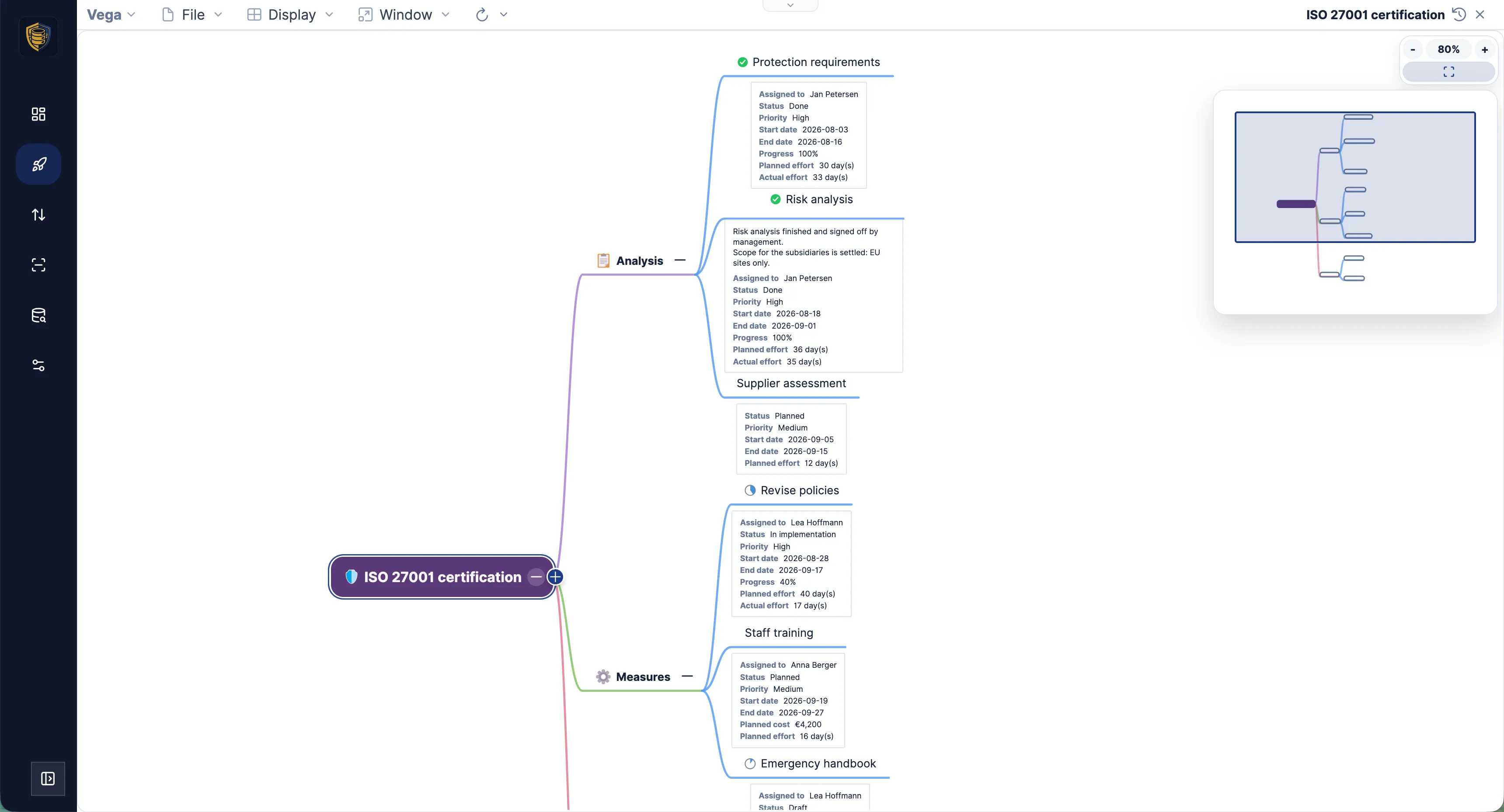
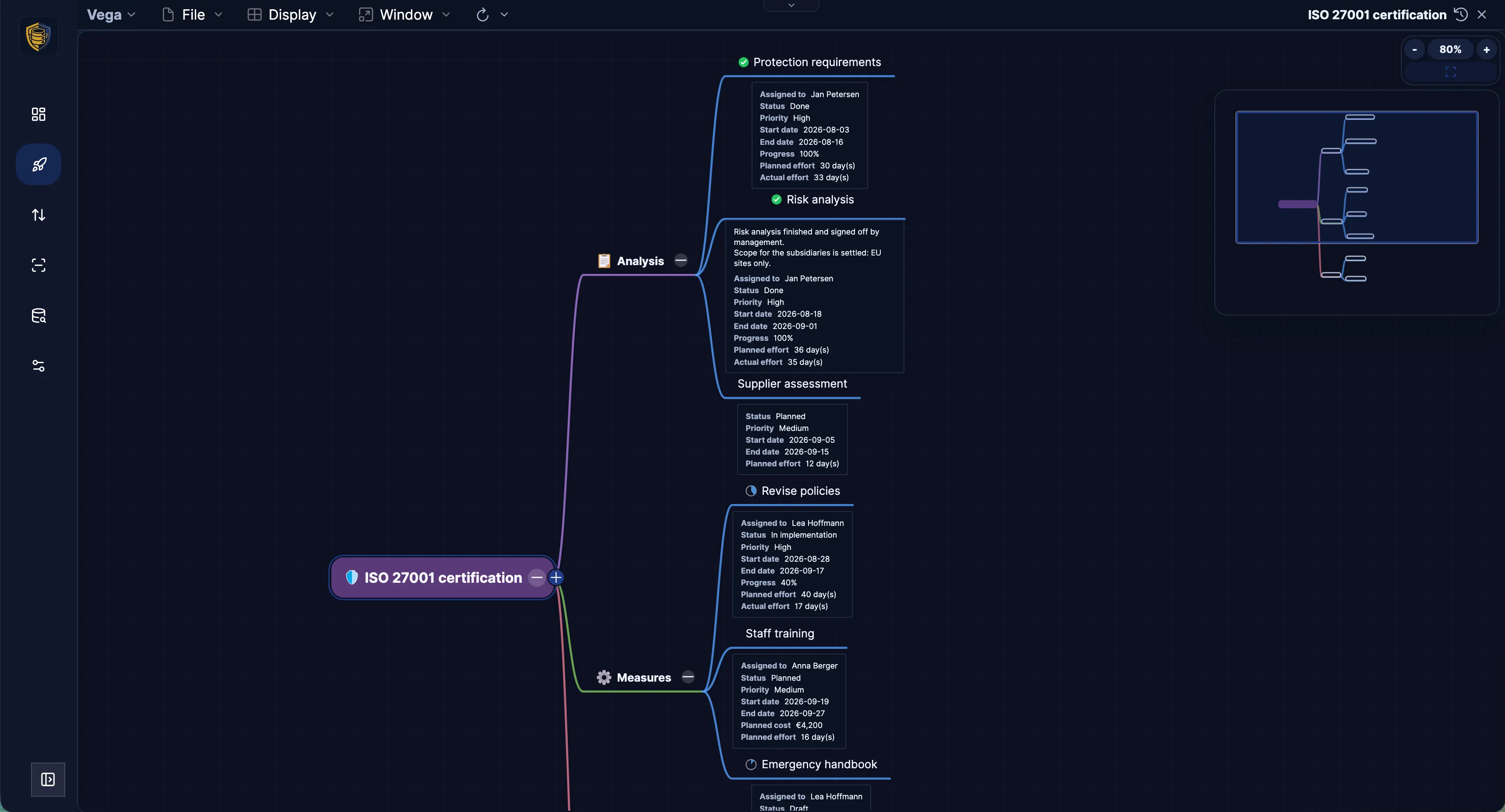
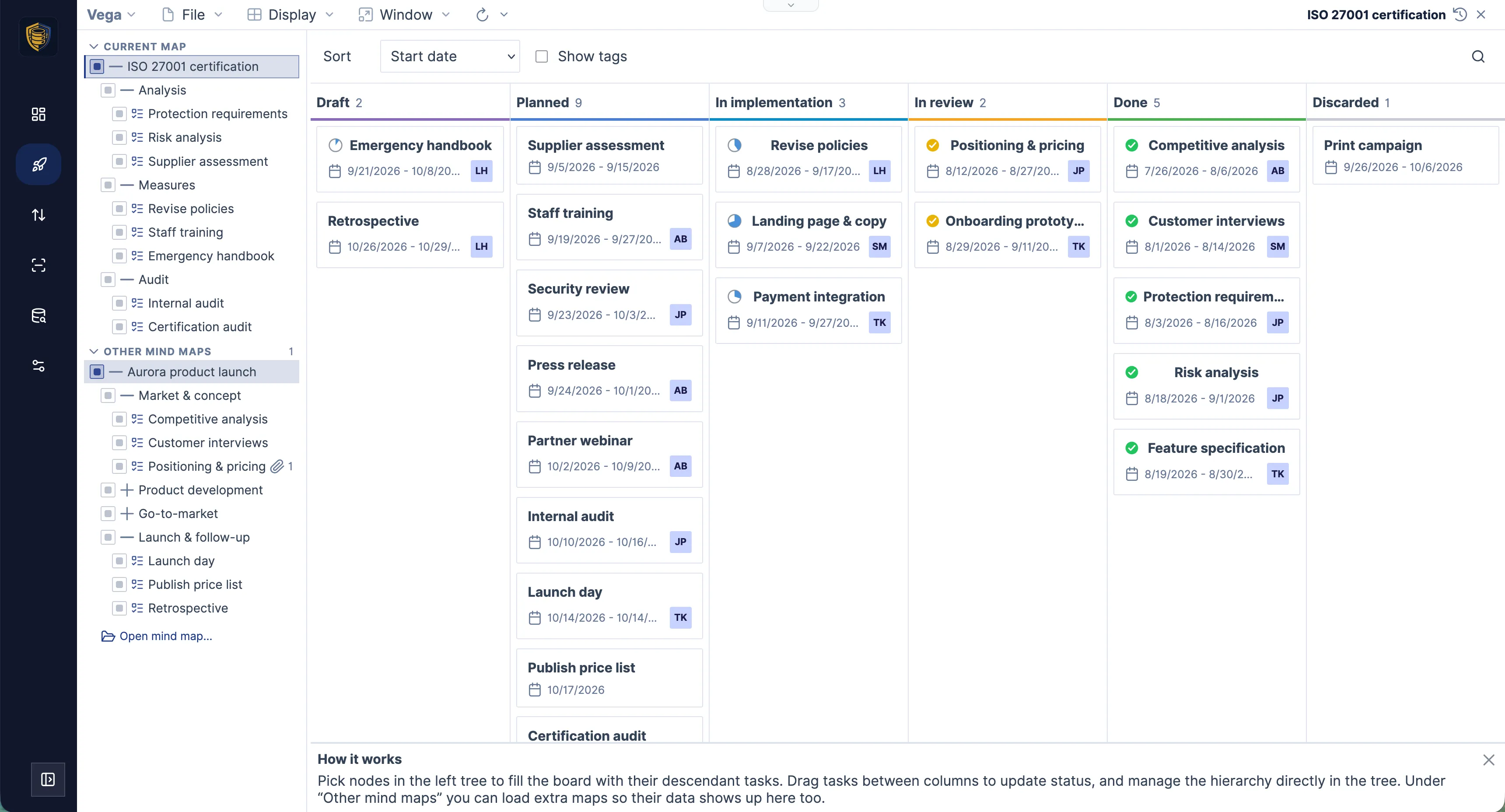
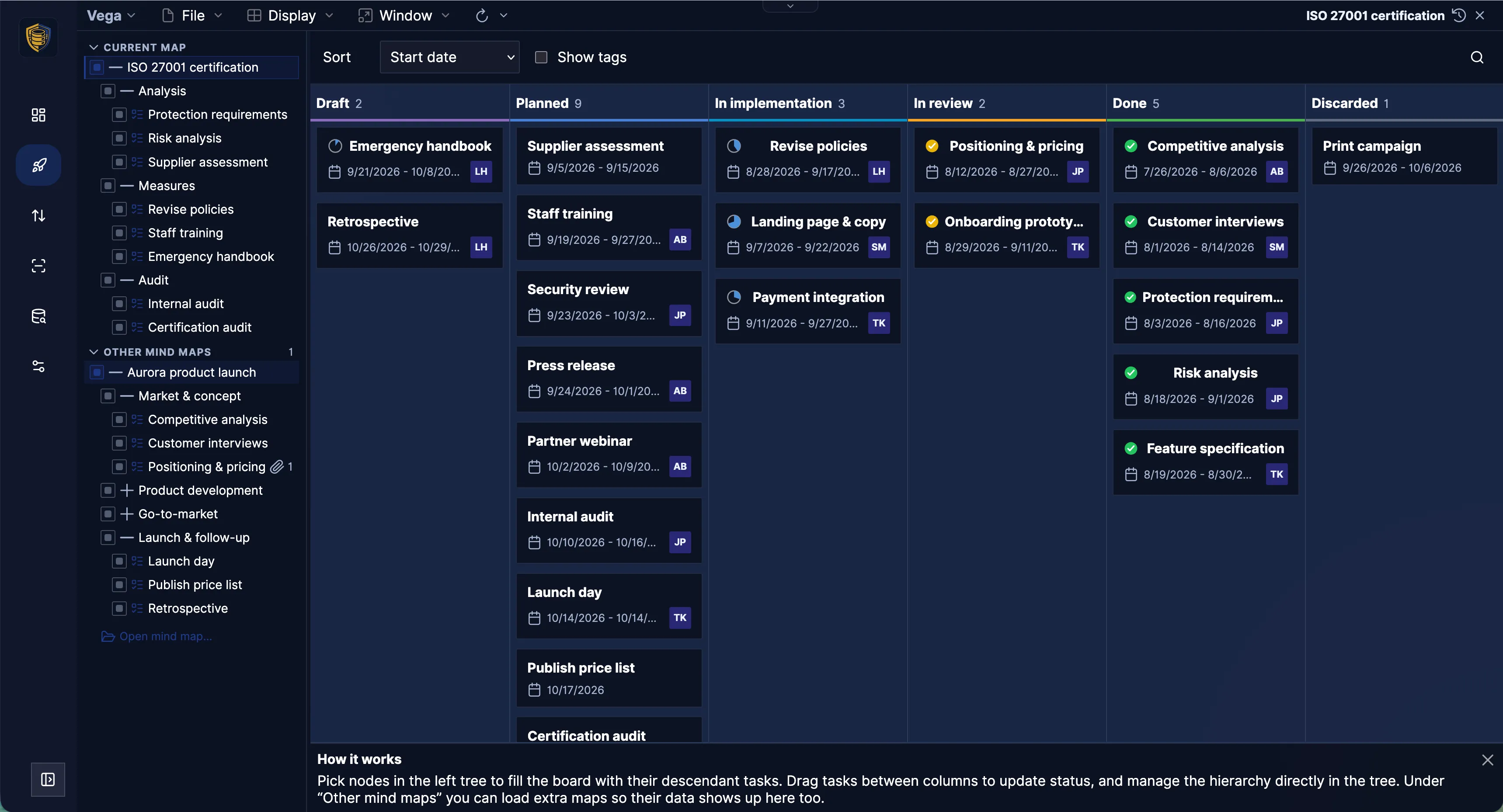
Één boom, vier manieren om ernaar te kijken
De map is het plan
Vega begint waar de ideeën nog ongeordend zijn en brengt ze tot in de planning. Je legt een idee vast als knooppunt; zodra je een verantwoordelijke, datums, prioriteit en status toevoegt, is datzelfde idee ook een taak. Er wordt niets gekopieerd tussen de weergaven — je houdt niet een mindmap en een projectplan bij.
- 1
Brainstormen
Open een map en schrijf op de snelheid van je gedachten. Sleep een onderwerp onder een nieuwe bovenliggende knoop zodra de structuur duidelijker wordt.
- 2
Knooppunten tot werk maken
Vul verantwoordelijke, datums, prioriteit en status in op het knooppunt dat je al schreef. Geen tweede gegevensverzameling.
- 3
Het werk verdelen
Iedereen ziet wat hem of haar toebehoort, op het bord en op de tijdlijn.
- 4
Volgen en terugkijken
Volg het project op Kanban en Gantt en gebruik de geschiedenis om te zien wat er echt is veranderd.
Vega is genoemd naar de heldere navigatiester in het sterrenbeeld Lier — de ster waarop zeelieden koersten als er geen land in zicht was.
Vier weergaven, één gedeelde structuur
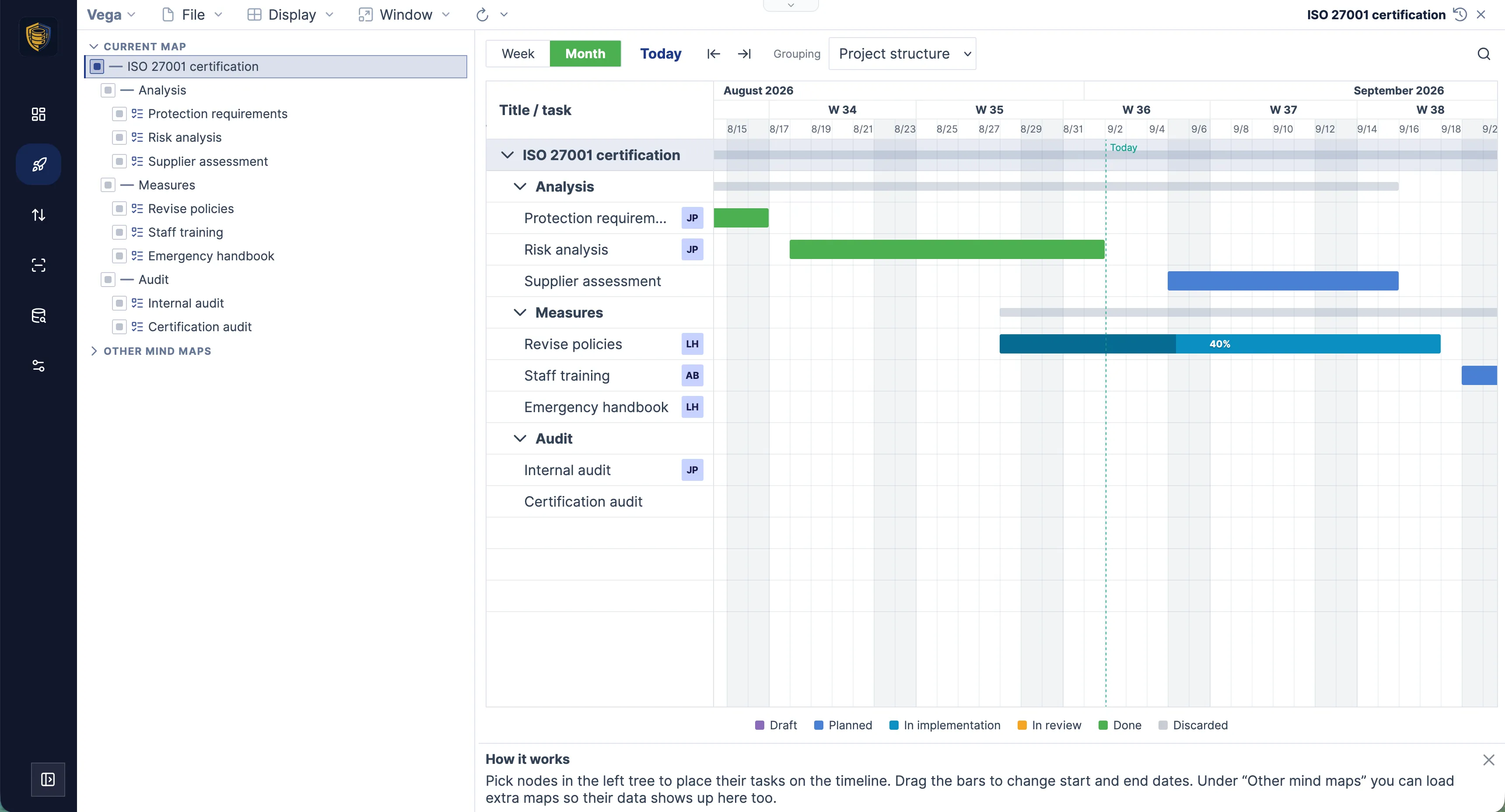
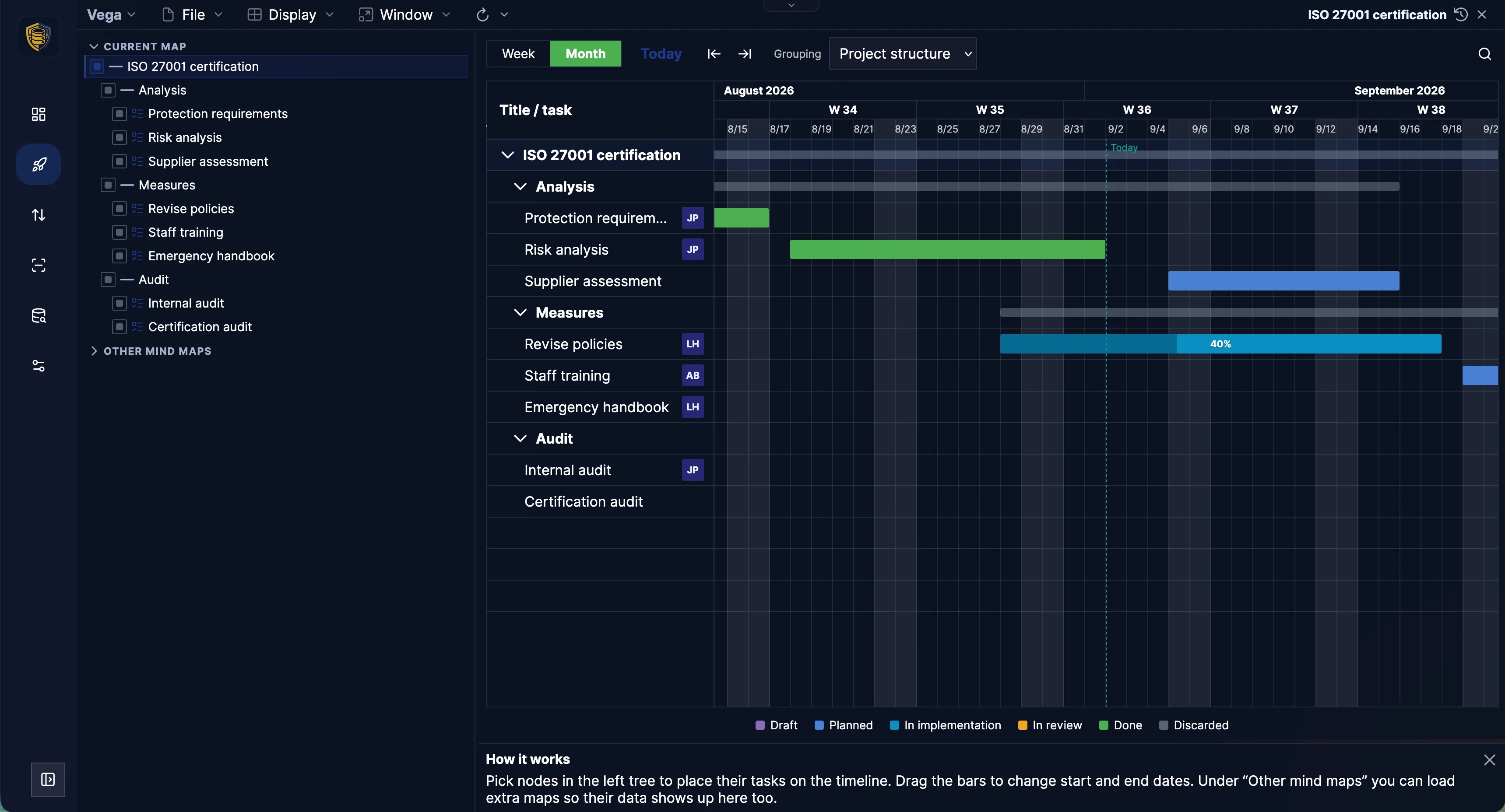
Overschakelen naar Kanban, Gantt of de spreadsheet maakt geen tweede gegevensverzameling. Het toont dezelfde knooppunten in een andere vorm, en elke wijziging vloeit meteen terug.
Mindmap
Ontwikkel ideeën ruimtelijk. Sleep takken naar een nieuwe bovenliggende knoop, klap niveaus in en uit en schrijf met het toetsenbord. Knooppunten dragen kleuren, vormen, lettertypen en pictogrammen — emoji of je eigen afbeeldingen. Markdown-notities zitten op het onderwerp zelf.
Kanban
Dezelfde taken als bord op status — van concept via gepland, in uitvoering en beoordeling tot klaar of verworpen. Een kaart naar een andere kolom slepen verandert de status. Sorteer op start, einde of prioriteit en zoek in titel, tekst, tags, verantwoordelijke en status.
Gantt
De planning als staafdiagram met een week- of maandraster en een markering voor vandaag. Een balk verplaatsen schuift de datums; aan de uiteinden trekken maakt hem langer of korter. Groepeer op projectstructuur, resources, prioriteit of tags.
Spreadsheet
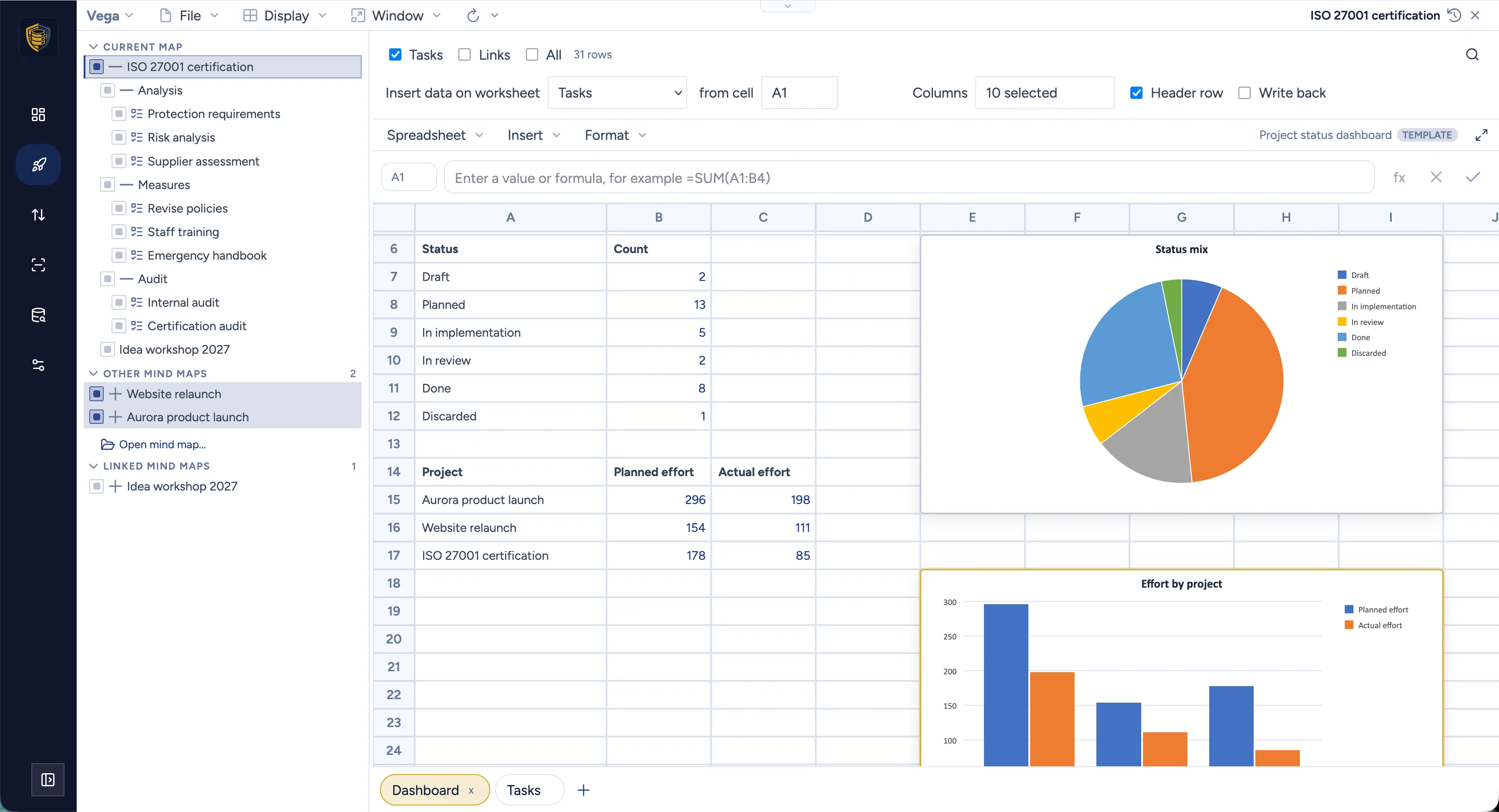
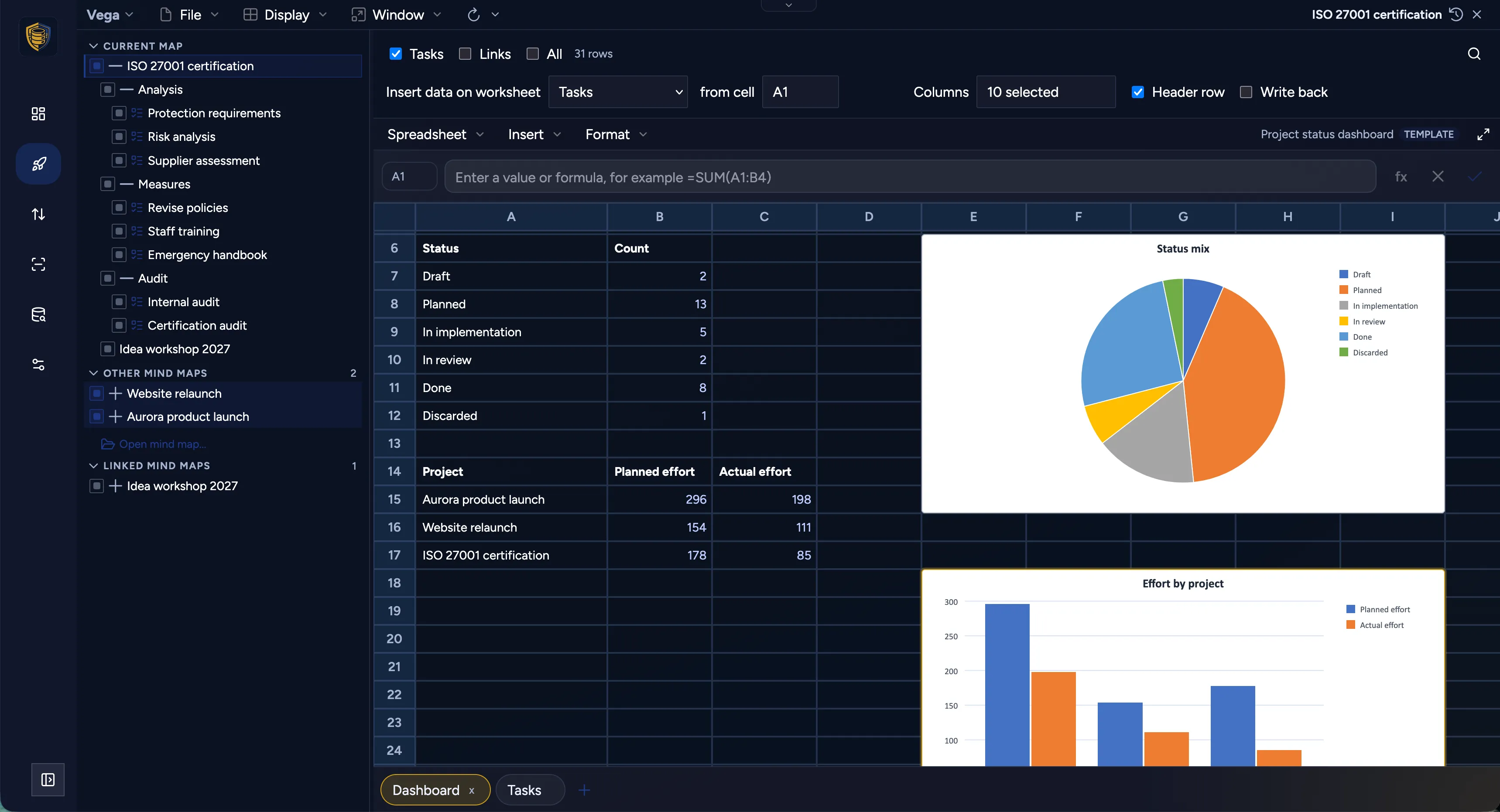
Dezelfde knooppunten als een echte werkmap: de velden die je kiest worden kolommen, op zoveel werkbladen als je wilt, met formules en grafieken erbovenop. Het gegevensblok wordt herschreven zodra de selectie verandert, en Exporteren → XLSX geeft de werkmap inclusief grafieken door aan wie in Excel werkt.
Wat een knooppunt draagt
Elk knooppunt kan zowel het denken als de uitvoeringsgegevens dragen. Een knooppunt zonder datums of verantwoordelijke blijft een geldig idee — die velden vullen is de stap van brainstormen naar plannen, niet een ander gereedschap.
Markdown-notities
Een opgemaakte tekst zit op het onderwerp zelf: de opdracht, het besluit, de uitkomst van het overleg. Geen aparte wikipagina voor het verhaal van een taak.
Bijlagen
Sleep bestanden vanaf het bureaublad of uit de Bestanden-app op de iPad, of scan papier op een apparaat dat dat kan. Documenten en media openen in een voorbeeld zonder Vega te verlaten.
Werkvelden
Verantwoordelijke met suggesties uit de directory, status en voortgang, prioriteit, start- en einddatum, plus geplande en werkelijke inspanning en kosten met valuta.
Hiërarchische tags
Genest met een backslash, zodat Launch\Design een pad blijft en geen platte label. Tags hangen een tweede structuur — team, ruimtes, materieel — aan dezelfde knooppunten.
Koppelingen
Een knooppunt kan naar een ander onderwerp wijzen, ook over maps heen, of naar een webadres. Één bestemming per knooppunt: een doel in een mindmap of een URL.
Weergave
Kleuren, vormen, lettertypen en pictogrammen maken de belangrijke tak vindbaar. Callouts lichten uit wat aandacht nodig heeft.
Eigenschappen als vastgezet paneel
De eigenschappen kunnen rechts naast de werkruimte vastgezet blijven in plaats van telkens als dialoog te openen — Weergave → Eigenschappenpaneel of Alt+Shift+Enter. Het paneel volgt de selectie en onthoudt zijn breedte; op een telefoon blijft het een dialoog.
De Markdown-editor zit in datzelfde paneel: koppen, opgemaakte tekst, tabellen, checklists, afbeeldingen en links — plus Mermaid-diagrammen die getekend worden waar je ze schreef, zodat het kleine stroomschema bij het onderwerp blijft dat het uitlegt.
De knooppunt-inspector, tabblad na tabblad
Meerdere projecten in één beeld
Links kies je de gebieden die je wilt evalueren — uit de huidige mindmap, uit andere die je ernaast opent en uit maps die er via koppelknooppunten aan hangen. Kanban en Gantt tonen dan de taken uit alle geselecteerde projecten samen en nemen elke wijziging automatisch over.
Dat is projectportfoliomanagement zonder knooppunten naar een rapportagemap te kopiëren en zonder apart rapportagegereedschap. Een launchplan, een websitemap en een campagne kunnen in één bord of één tijdlijn staan, terwijl elke map zijn eigen document blijft.
- Subbomen kiezen, niet hele bestanden
- Extra maps in hetzelfde beeld laden
- Een portfoliomap die alle projecten via koppelingen samenbrengt
- Geen kopieën, geen synchronisatiestap, geen rapportagegereedschap
- De tijdlijn op resources groeperen om te zien hoe het werk over het team verdeeld is
Sjablonen voor het gebruikelijke pad in het bedrijf
Als een project altijd hetzelfde begint — dezelfde fasen, dezelfde controlemomenten, dezelfde rollen — sla die structuur op als sjabloon.
Markeer een mindmap als sjabloon en hij verschijnt onder Nieuw van sjabloon…. Een nieuw project starten kopieert de boom met notities, opmaak en taakvelden naar een verse map. Het sjabloon kan in de ene database staan terwijl de nieuwe map in een andere wordt gemaakt, met de versleuteling en tags die je voor dat project kiest.
- Een standaardskelet voor productlanceringen
- Een checklist voor het live zetten van een website
- Een ideeënboom waar later echt werk uit voortkomt
Projectgegevens in een spreadsheet — en weer terug
Vega bevat de collaboratieve spreadsheet-editor die we met Mindoo TeamGrid hebben geïntroduceerd. Geselecteerde knooppuntgegevens worden gespiegeld naar een echte werkmap, lokaal in je browser weergegeven, en zijn daar verder te bewerken.
Links vink je aan welke delen van welke mindmaps geëvalueerd worden — de huidige map, andere maps die je ernaast hebt geopend en maps die je via koppelingsknooppunten bereikt. Filteropties en een zoekterm beperken die verzameling verder, tot aan de knooppunten met een bepaalde tag.
- Taken, gekoppelde knooppunten of alle knooppunten — verder beperkt met een zoekterm
- Kies welke velden kolommen worden en sleep ze in de volgorde die het blad moet tonen
- Zeg waar het blok begint, bijvoorbeeld B5: je koppen en totalen erboven overleven elke verversing
- Het blok wordt herschreven zodra de selectie verandert, dus de cijfers zijn nooit verouderd
De spiegeling werkt twee kanten op
Een gekoppelde cel bewerken schrijft terug naar het knooppunt, dus de spreadsheet is een manier om te plannen en niet alleen te rapporteren. Zet terugschrijven uit en het blok wordt een alleen-lezen rapport: de waarde die je typt wordt weer vervangen door die van het knooppunt.
Evalueren, verrijken, doorgeven
Kolom-, staaf-, lijn- en cirkeldiagrammen maken van het blok een projectevaluatie binnen Vega. Virtual views halen gegevens van elke andere plek in MindooDB erbij, en Exporteren → XLSX geeft de hele werkmap als bestand door.
De status in de tijd, niet alleen vandaag
Wijzigingen synchroniseren naar elk apparaat. De geschiedenis maakt dan twee dingen mogelijk die een live bord niet kan.
Tijdreis
Open de map zoals hij op een eerdere datum was — alleen lezen — en zie hoe het plan eruitzag vóór de laatste herschikking. Kanban en Gantt volgen dezelfde datum.
Vergelijking
Zet twee momenten naast elkaar en zie welke knooppunten zijn toegevoegd, verwijderd of gewijzigd: titels, taakgegevens, notities, weergave. Een samenvatting vertelt hoeveel van de boom tussen die datums is bewogen.
Als iemand vraagt wat is uitgelopen of wat na de kickoff is toegevoegd, is de vergelijking het antwoord.
Wat er tussen twee momenten veranderde
Omdat MindooDB de geschiedenis van elke map bewaart, kan een vergelijkingsspreadsheet over twee momenten tegelijk rapporteren — twee data in het verleden, of het verleden tegenover vandaag.
Je stelt de periode in met de tijdreisschuif en vinkt de projecten en deelprojecten aan in het selectiepaneel links. De knooppuntgegevens worden gespiegeld naar twee werkbladen, “Oud” en “Nieuw”. Geen van beide schrijft terug, want historische rijen mogen geen levende knooppunten overschrijven.
- De periode komt uit het geschiedenispaneel, dus de schuif verplaatsen vult beide blokken opnieuw
- Een vergelijkingsblad koppelt beide blokken op knooppunt-id, met een deltakolom voor elk getal
- Excels eigen formules onder hun Engelse namen — XLOOKUP, MATCH, INDEX — zodat de werkmap een XLSX-rondgang overleeft
- Kolom-, staaf-, lijn- en cirkeldiagrammen maken er een rapport over de periode van
Pad en hoofdonderwerp worden uit de eigen momentopname van elk blok gelezen, dus een knooppunt dat sindsdien is verplaatst laat links nog zien waar het eerder hing.
Print het plan als poster
Als het team het plan in een vergaderruimte nodig heeft, verdeel de mindmap of het Gantt-diagram over meerdere bladen.
- Kies hoeveel bladen breed en hoog
- A4, A3 of US Letter, staand of liggend
- Vega schaalt en verdeelt de inhoud voor je
- Elk blad heeft een plakrand van 1 cm met het nummer van het aangrenzende blad
- Bij een Gantt-poster stel je ook de periode in
Export
Bestand → Exporteren bewaart de open mindmap als SVG of pdf van één pagina, of als overzicht in OPML of Markdown dat je in een ander gereedschap kunt openen.
Op elk scherm
Je werkt op de computer, op een telefoon of op een iPad — dezelfde boom, aangepast aan de schermgrootte. Op een telefoon blijft de mindmap ruimtelijk en goed met de vinger te gebruiken, en Kanban blijft ook op een smal scherm een werkbare taakstroom.
Privé en alleen leesbaar voor je team
Vega loopt op het MindooDB Haven-platform. Inhoud wordt versleuteld opgeslagen — de serverbeheerder kan het niet lezen. Bij het aanmaken van een mindmap bepaal je wie hem mag ontsleutelen.
Versleuteld voordat het je browser verlaat
De sleutels blijven op je apparaten, ontgrendeld door je passkey of je wachtwoord. De server bewaart versleutelde tekst en ziet nooit de leesbare inhoud van je boom, je notities of je bestanden.
Ontvangers horen bij de map
Wie een mindmap mag ontsleutelen is een eigenschap van die map, niet een achteraf toegevoegde deellink die je vergeet in te trekken.
Geldt ook voor notities en bijlagen
De versleuteling omvat de boom, de Markdown-notities en elk bijgevoegd document — niet alleen de titels.
Local-first en offline
Je gegevens staan op het apparaat en synchroniseren zodra er verbinding is. Vega blijft werken in de trein of in een vergaderruimte in de kelder.
MindooDB is het local-first, end-to-end versleutelde platform achter Vega. Het is ook beschikbaar voor eigen hosting. Over MindooDB · Privacyverklaring van de website
Van niets naar een eerste plan
Vega werkt in de browser op MindooDB Haven. Je kunt het proberen zonder iets te installeren.
- 1
Haven openen
Volg de knop hieronder. Haven zet je versleutelde gegevensgebied op en installeert Vega voor je.
- 2
Een passkey instellen
Haven kiest standaard een passkey: ontgrendelen met Face ID, Touch ID of een security key — een wachtwoord kan nog steeds. De sleutel blijft op je apparaat; niemand bij Mindoo kan je inhoud lezen.
- 3
Demogegevens maken
Onder Vega → Instellingen maakt een knop een paar demomaps — launch, website, campagne, ideeën — zodat je het pad kunt proberen voordat je er echt werk in stopt.
- 4
Je eigen map starten
Nieuwe mindmap, of nieuw van sjabloon als je organisatie al een gebruikelijk projectpad heeft.
De demoprojectmaps dragen al tags voor team, betrokkenheid van het bedrijf, ruimtes en materieel, dus het Gantt-diagram op tags groeperen toont direct een tweede structuur naast de boom.
Vragen die we krijgen
Kan Mindoo mijn projectgegevens lezen?
Nee. Inhoud wordt op je apparaat versleuteld voordat hij wordt opgeslagen, en de sleutels verlaten je apparaten nooit. De server bewaart alleen versleutelde tekst, dus de beheerder — wij inbegrepen — kan je boom, notities en bijlagen niet lezen.
Moet ik betalen om Vega te proberen?
Nee. Vega is gratis op Haven Community, en je kunt een gegevensgebied aanmaken en met echte maps werken zonder abonnement. MindooDB Cloud is de betaalde, beheerde synchronisatielaag om meerdere apparaten en personen gelijk te houden.
Wat dekt het abonnement precies?
MindooDB Cloud dekt elke app op Haven — Vega, Teacher’s Desk, TeamSketchbook en de rest — met synchronisatie tussen apparaten, offlinegebruik, end-to-end versleuteling en 200 GB opslag per persoon.
Zijn de mindmap en het Gantt-diagram echt dezelfde gegevens?
Ja. Er is één boom. Kanban en Gantt zijn weergaven daarop: een datum die je op een balk wijzigt, is hetzelfde veld dat je op het knooppunt zou bewerken, en een kaart die je naar een andere kolom sleept, verandert de status van dat knooppunt.
Kan ik meerdere projecten in één bord of tijdlijn combineren?
Ja. Je selecteert de subbomen die je wilt evalueren, uit de huidige map en uit andere maps die je ernaast opent. Kanban en Gantt voegen ze dan samen zonder gegevens te kopiëren.
Wat gebeurt er met mijn gegevens als ik stop met betalen?
De inhoud is van jou. Bestand → Exporteren schrijft de open mindmap naar SVG, pdf, OPML of een Markdown-overzicht, en MindooDB kan zelf gehost worden, dus je zit niet vast aan onze servers.
Welke talen spreekt Vega?
De applicatie en deze website zijn beschikbaar in Engels, Duits, Frans, Spaans, Nederlands, Italiaans, Pools en Noors bokmål.
Wat is MindooDB Haven?
Haven is de werkomgeving die Vega en de andere MindooDB-apps in je browser aanbiedt. Het beheert je versleutelde gegevensgebied, je identiteit — ontgrendeld met een passkey of een wachtwoord — en welke apps zijn geïnstalleerd.
Hoe meld ik me aan?
Met een passkey — Face ID, Touch ID, Windows Hello of een hardware security key — of met een wachtwoord; beide kunnen tegelijk actief zijn, en een nieuwe gebruikers-ID begint met de passkey voorgeselecteerd. De passkey pakt de sleutel naar je identiteit op het apparaat zelf uit, dus er is niets dat wij kunnen bewaren of opnieuw instellen. Maak een versleutelde browserback-up voordat je het wachtwoord verwijdert, want een ID die alleen nog met een passkey opengaat, is verloren met het laatste apparaat dat hem draagt.
Zet je volgende project op één map
Brainstormen, toewijzen, plannen en beoordelen — op dezelfde versleutelde inhoud, over zoveel projecten als je nodig hebt.