Pensar, planificar y
entregar juntos
Recoge ideas como mapa mental, sigue el avance en un tablero Kanban y vigila el calendario en el diagrama de Gantt — siempre sobre el mismo contenido. Cada tarea lleva responsable, fechas, prioridad, estado, etiquetas y adjuntos.
Prueba gratuita. Sin tarjeta. Tu contenido permanece cifrado.
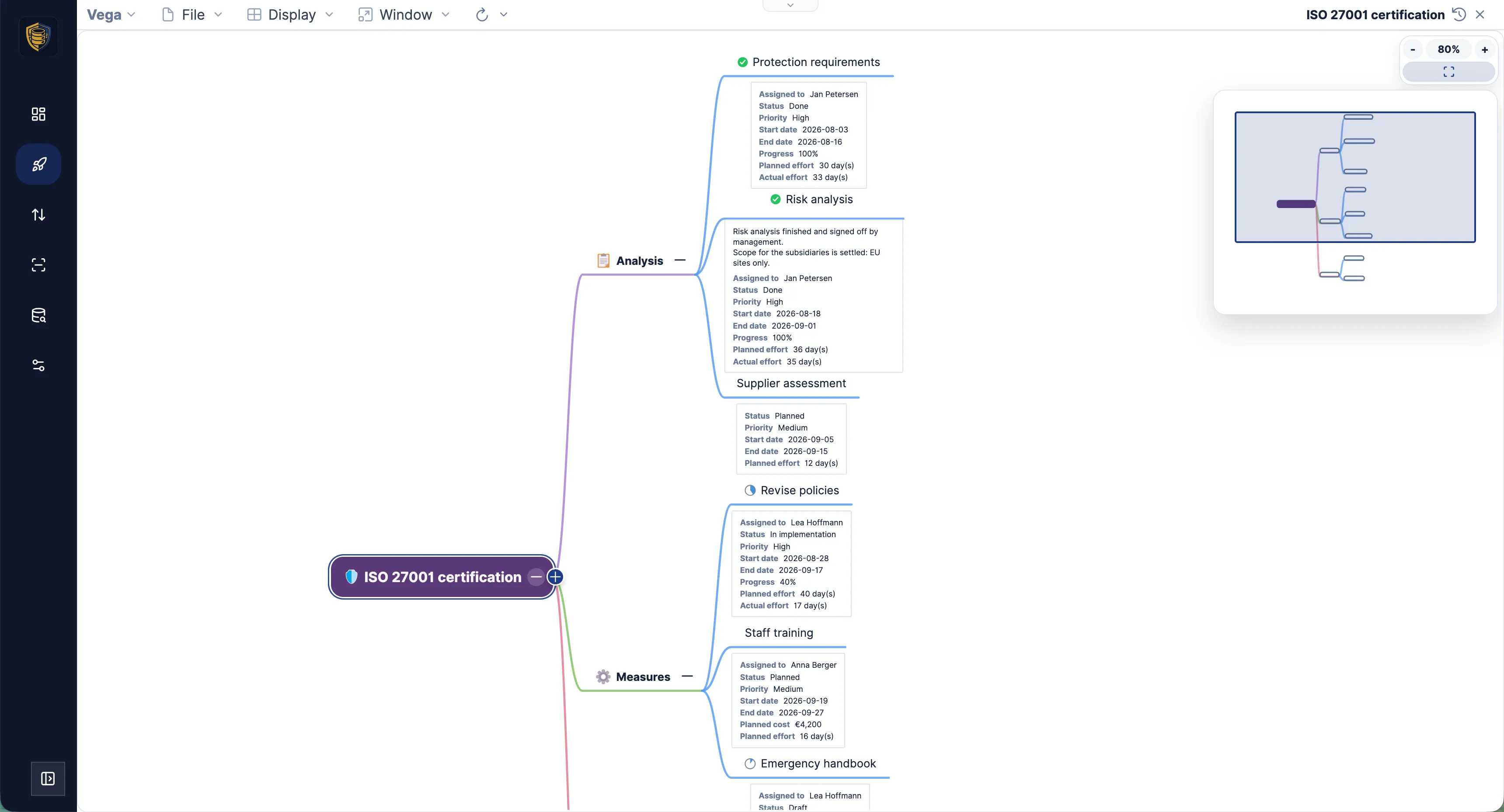
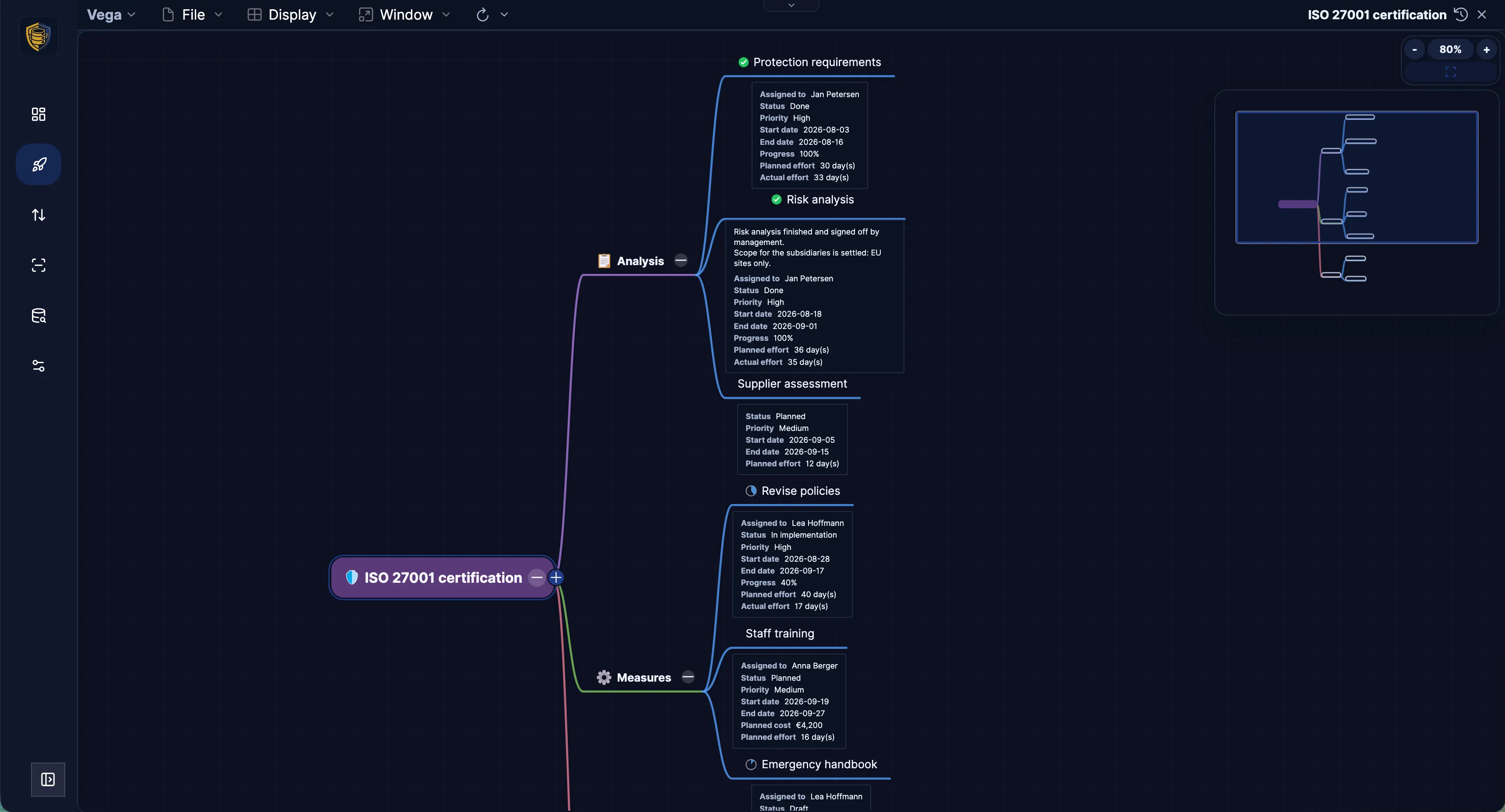
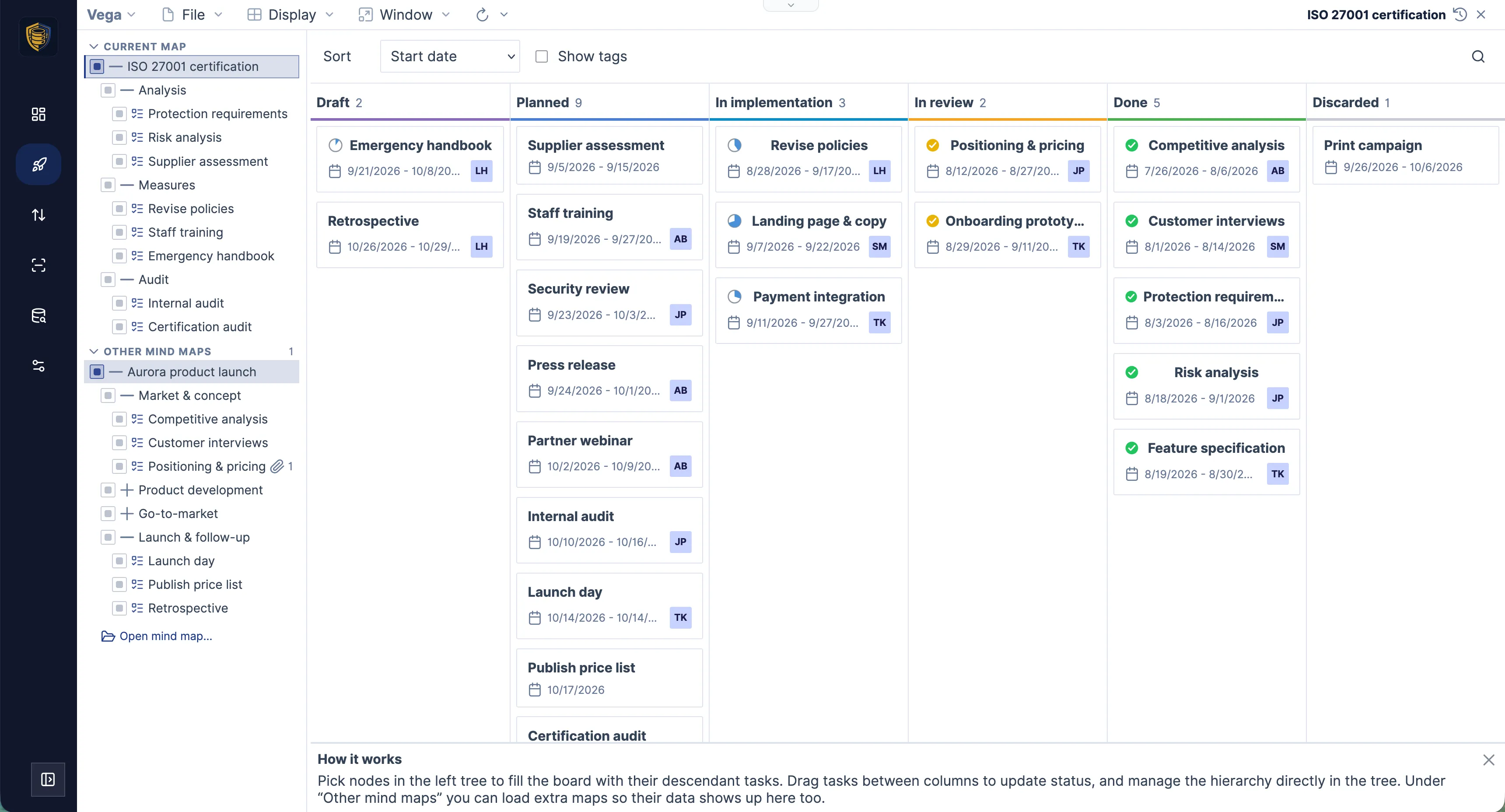
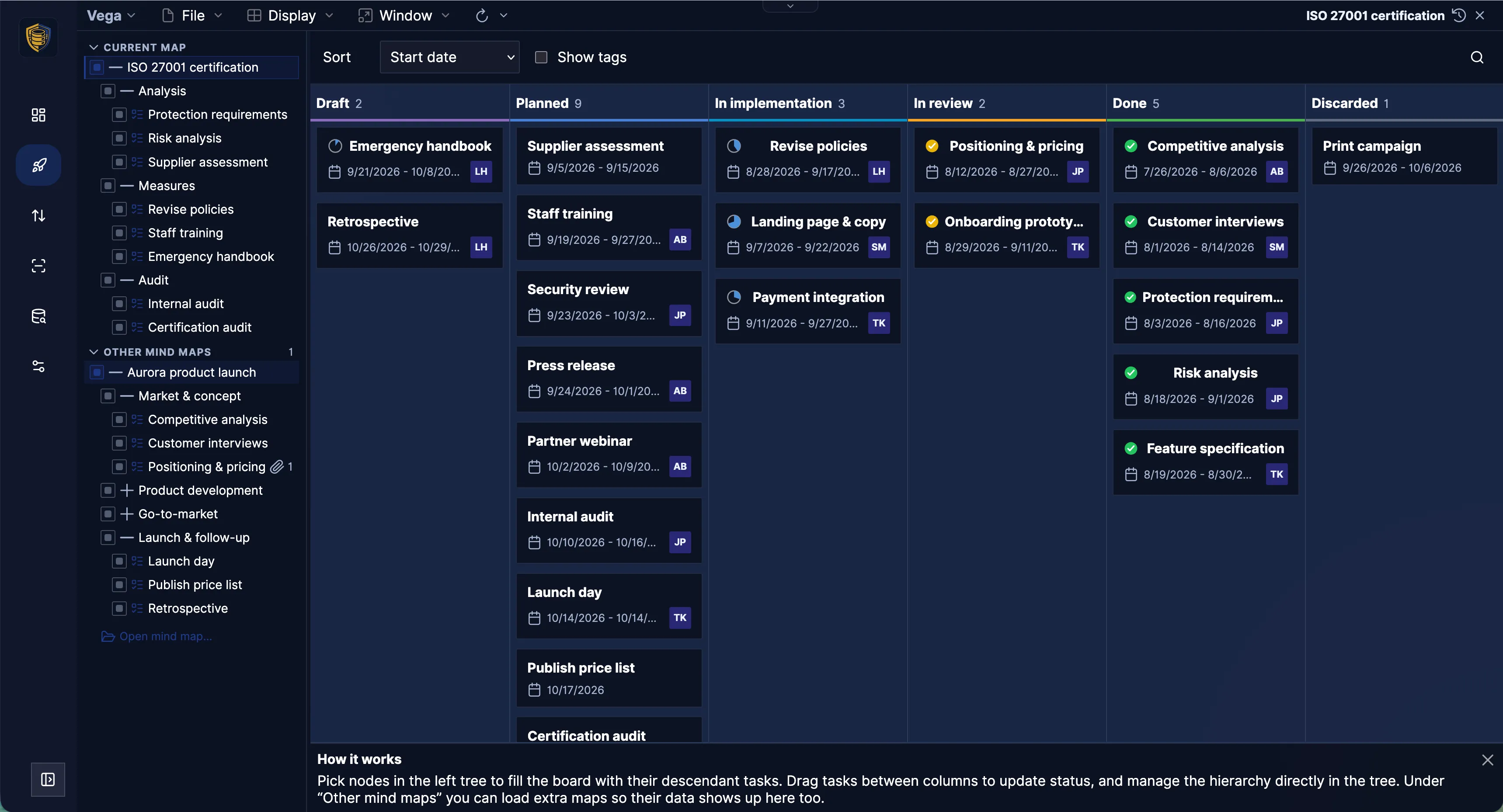
Un árbol, cuatro formas de verlo
El mapa es el plan
Vega empieza donde las ideas aún están sin ordenar y las lleva hasta el calendario. Capturas una idea como nodo; en el momento en que añades responsable, fechas, prioridad y estado, esa misma idea también es una tarea. Nada se copia entre vistas — no mantienes un mapa mental y un plan de proyecto.
- 1
Lluvia de ideas
Abre un mapa y escribe a la velocidad del pensamiento. Arrastra un tema bajo un nuevo padre cuando la estructura se aclare.
- 2
Convertir nodos en trabajo
Rellena responsable, fechas, prioridad y estado en el nodo que ya escribiste. Sin un segundo conjunto de datos.
- 3
Repartir la carga
Cada persona ve lo que le corresponde, en el tablero y en la línea de tiempo.
- 4
Seguir y mirar atrás
Sigue el proyecto en Kanban y Gantt, y usa el historial para ver qué cambió realmente.
Vega toma su nombre de la brillante estrella de navegación de la constelación de la Lira — la estrella que guiaba a los marinos cuando no había tierra a la vista.
Cuatro vistas, una estructura compartida
Cambiar a Kanban, a Gantt o a la hoja de cálculo no crea un segundo conjunto de datos. Muestra los mismos nodos con otra forma, y cada cambio vuelve de inmediato.
Mapa mental
Desarrolla las ideas en el espacio. Arrastra ramas a un nuevo padre, contrae y expande niveles y escribe con el teclado. Los nodos llevan colores, formas, tipografías e iconos — emoji o tus propias imágenes. Las notas Markdown están en el propio tema.
Kanban
Las mismas tareas como tablero por estado — de borrador a planificado, en implementación y revisión, hasta hecho o descartado. Arrastrar una tarjeta a otra columna cambia su estado. Ordena por inicio, fin o prioridad y busca en título, texto, etiquetas, responsable y estado.
Gantt
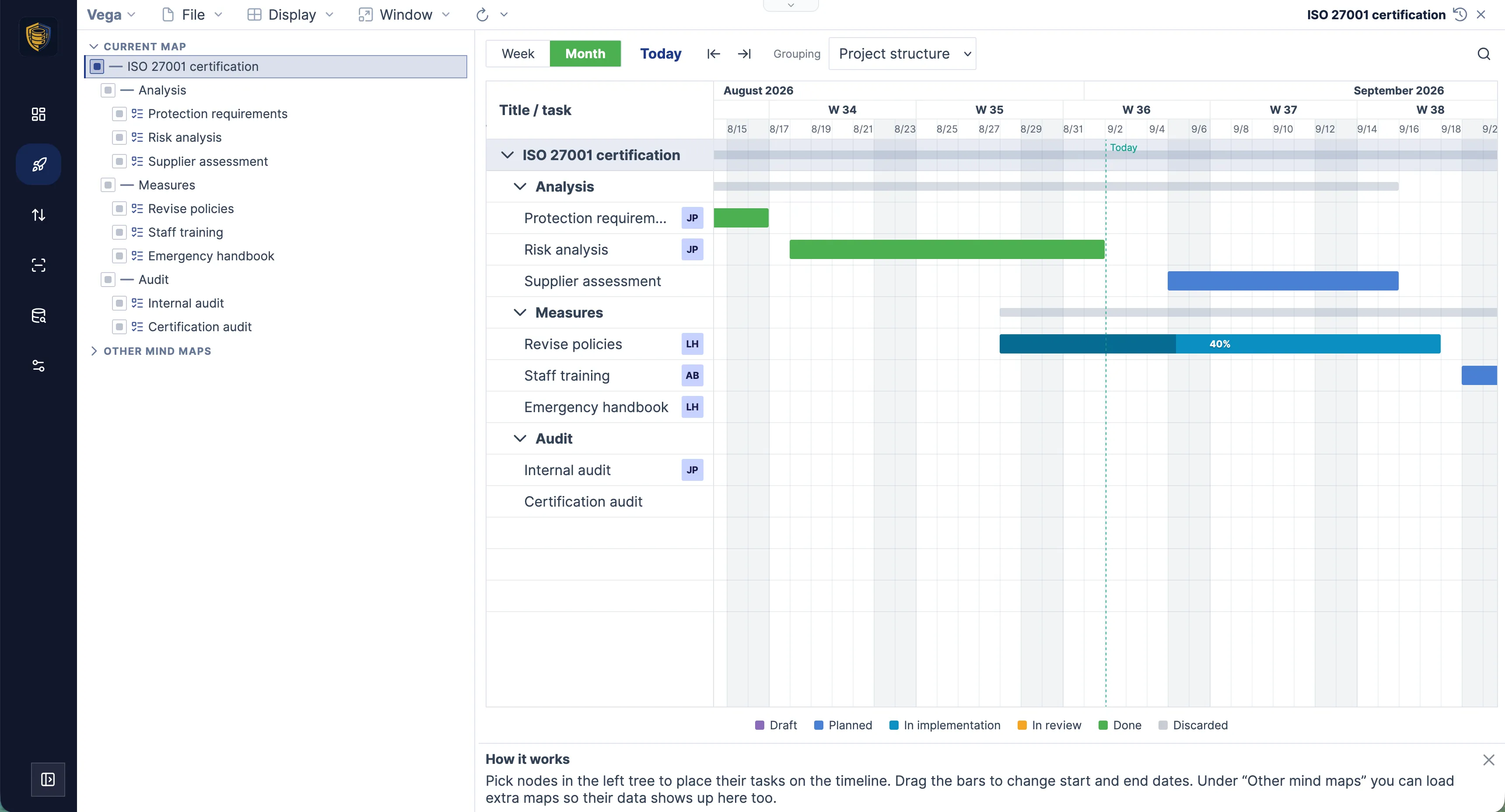
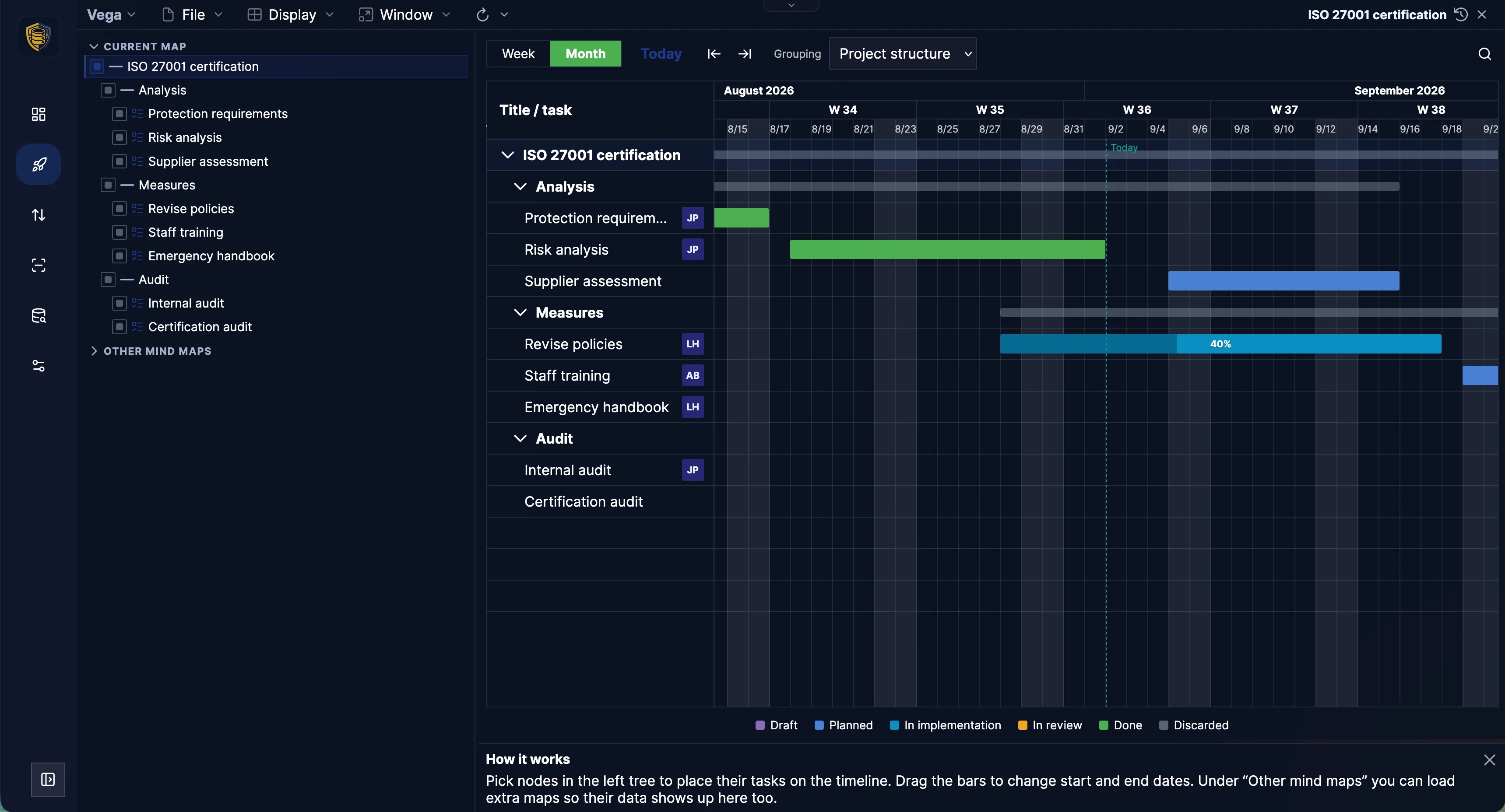
El calendario como diagrama de barras con cuadrícula semanal o mensual y una marca de hoy. Mover una barra desplaza las fechas; arrastrar sus extremos la alarga o la acorta. Agrupa por estructura de proyecto, recursos, prioridad o etiquetas.
Hoja de cálculo
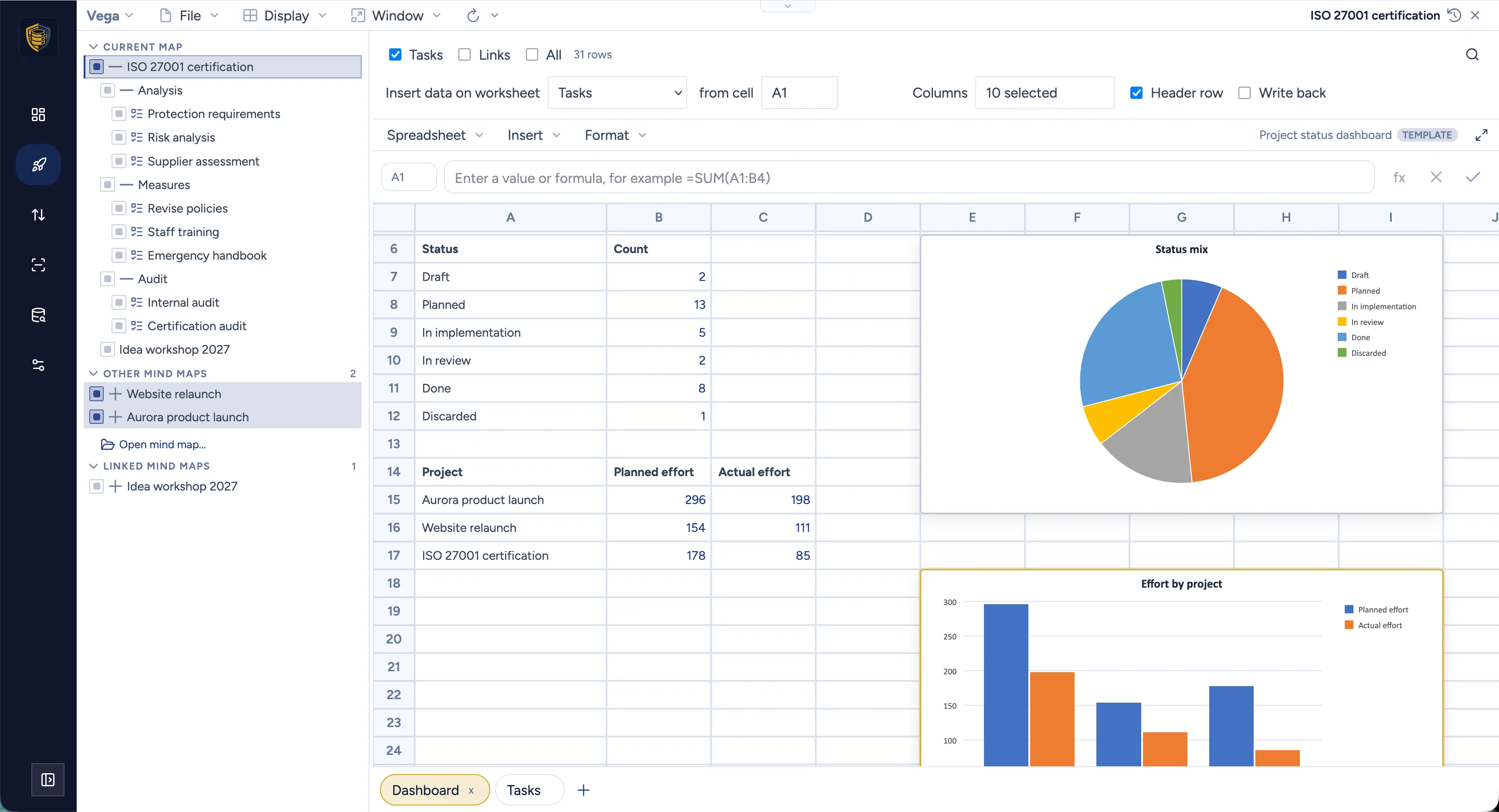
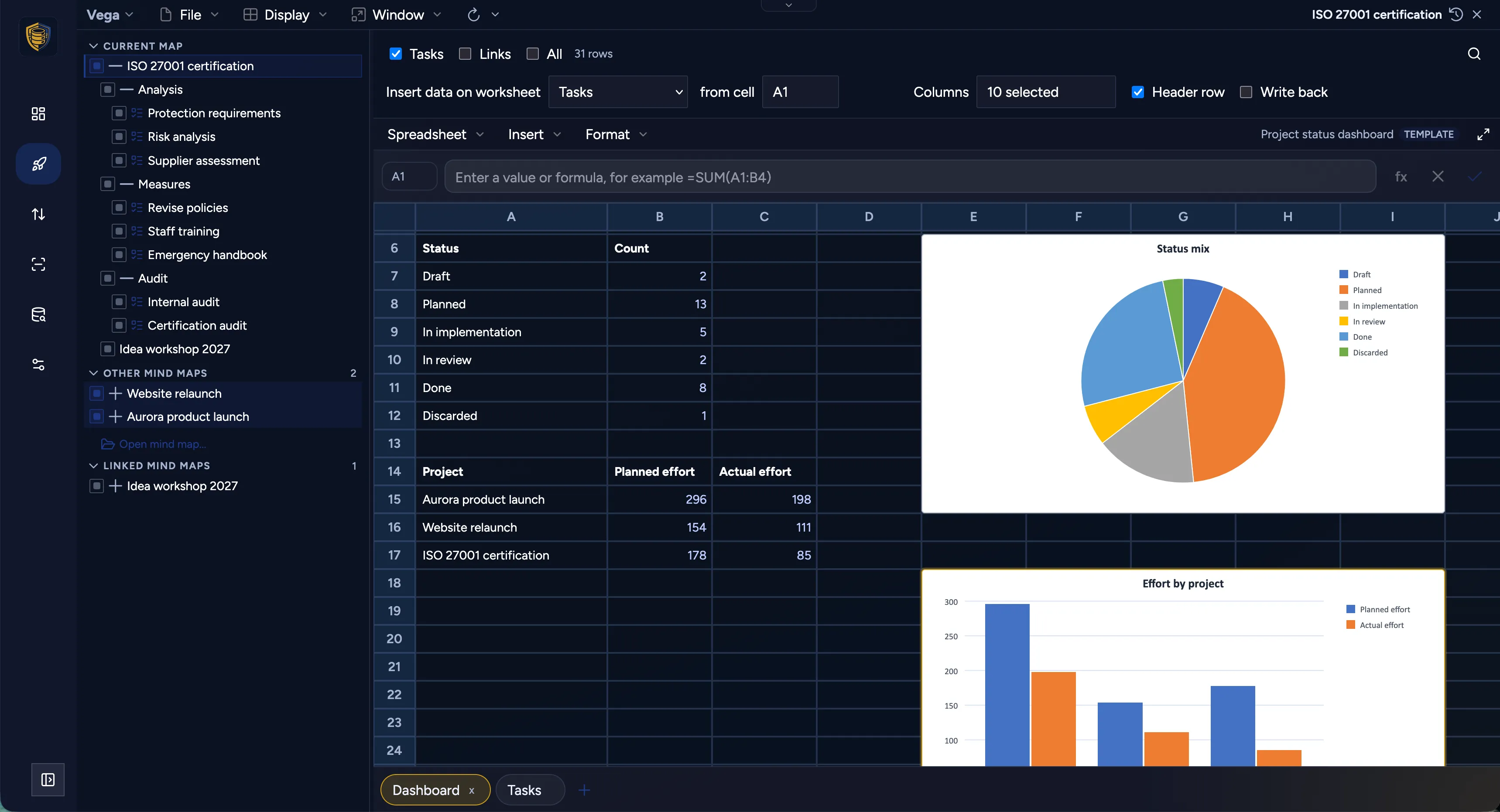
Los mismos nodos como un libro de verdad: los campos que elijas se convierten en columnas, en tantas hojas como quieras, con fórmulas y gráficos encima. El bloque de datos se reescribe cada vez que cambia la selección, y Exportar → XLSX entrega el libro, gráficos incluidos, a quien trabaje en Excel.
Qué contiene un nodo
Cada nodo puede contener a la vez el pensamiento y los datos de ejecución. Un nodo sin fechas ni responsable sigue siendo una idea válida — rellenar esos campos es el paso de la lluvia de ideas a la planificación, no otra herramienta.
Notas Markdown
Un texto con formato vive en el propio tema: el encargo, la decisión, el resultado de la reunión. Sin una página wiki aparte para la historia de una tarea.
Adjuntos
Arrastra archivos desde el escritorio o la app Archivos del iPad, o escanea papel en un dispositivo que lo permita. Documentos y medios se abren en vista previa sin salir de Vega.
Campos de trabajo
Responsable con sugerencias del directorio, estado y progreso, prioridad, fechas de inicio y fin, además de esfuerzo y coste previstos y reales con divisa.
Etiquetas jerárquicas
Anidadas con barra invertida, de modo que Launch\Design sigue siendo una ruta y no una etiqueta plana. Las etiquetas cuelgan una segunda estructura — equipo, salas, equipamiento — de los mismos nodos.
Enlaces
Un nodo puede apuntar a otro tema, también en otro mapa, o a una dirección web. Un destino por nodo: un objetivo en un mapa mental o una URL.
Apariencia
Colores, formas, tipografías e iconos hacen localizable la rama importante. Los destacados resaltan lo que necesita atención.
Las propiedades como panel acoplado
Las propiedades pueden quedarse fijadas a la derecha del espacio de trabajo en vez de abrirse como diálogo cada vez — Ver → Panel de propiedades o Alt+Mayús+Intro. El panel sigue a la selección y recuerda su ancho; en el móvil sigue siendo un diálogo.
El editor Markdown está en ese mismo panel: encabezados, texto con formato, tablas, listas de comprobación, imágenes y enlaces — además de diagramas Mermaid dibujados donde los escribiste, de modo que el pequeño diagrama de flujo vive en el tema que explica.
El inspector de nodo, pestaña por pestaña
Varios proyectos en una sola imagen
A la izquierda eliges las áreas que quieres evaluar — del mapa mental actual, de otros que abras junto a él y de los mapas vinculados a él mediante nodos de enlace. Kanban y Gantt muestran entonces juntas las tareas de todos los proyectos seleccionados y recogen cada cambio automáticamente.
Es gestión de cartera de proyectos sin copiar nodos a un mapa de informes y sin una herramienta de informes aparte. Un plan de lanzamiento, un mapa de sitio web y una campaña pueden estar en un mismo tablero o línea de tiempo, mientras cada mapa sigue siendo su propio documento.
- Elegir subárboles, no archivos completos
- Cargar más mapas en la misma imagen
- Un mapa de cartera que reúne todos los proyectos mediante enlaces
- Sin copias, sin paso de sincronización, sin herramienta de informes
- Agrupar la línea de tiempo por recursos para ver cómo se reparte el trabajo en el equipo
Plantillas para el camino habitual de la empresa
Cuando un proyecto siempre empieza igual — las mismas fases, los mismos puntos de revisión, los mismos roles — guarda esa estructura como plantilla.
Marca un mapa mental como plantilla y aparecerá en Nuevo desde plantilla…. Empezar un proyecto nuevo copia el árbol, sus notas, su formato y sus campos de tarea en un mapa nuevo. La plantilla puede vivir en una base de datos mientras el mapa nuevo se crea en otra, con el cifrado y las etiquetas que elijas para ese proyecto.
- Un esqueleto estándar de lanzamiento de producto
- Una lista de comprobación de publicación de un sitio web
- Un árbol de recogida de ideas que más tarde se convierte en trabajo real
Los datos del proyecto en una hoja de cálculo — y de vuelta
Vega incluye el editor colaborativo de hojas de cálculo que presentamos con Mindoo TeamGrid. Los datos de nodo seleccionados se reflejan en un libro de verdad, representado localmente en tu navegador, y se pueden seguir trabajando allí.
A la izquierda marcas qué partes de qué mapas se evalúan — el mapa actual, otros mapas abiertos junto a él y los mapas a los que llegas por nodos de enlace. Las opciones de filtro y un término de búsqueda acotan aún más ese conjunto, hasta los nodos con una etiqueta concreta.
- Tareas, nodos enlazados o todos los nodos — acotados además con un término de búsqueda
- Elige qué campos se convierten en columnas y arrástralos al orden que debe mostrar la hoja
- Indica dónde empieza el bloque, por ejemplo B5: tus títulos y totales por encima sobreviven a cada actualización
- El bloque se reescribe cada vez que cambia la selección, así que las cifras nunca están caducadas
El reflejo funciona en ambos sentidos
Editar una celda asignada escribe de vuelta en el nodo, así que la hoja sirve para planificar y no solo para informar. Desactiva la reescritura y el bloque pasa a ser un informe de solo lectura: el valor que escribas se sustituye de nuevo por el del nodo.
Evaluar, enriquecer, entregar
Los gráficos de columnas, barras, líneas y sectores convierten el bloque en una evaluación de proyecto dentro de Vega. Las vistas virtuales traen datos de cualquier otro punto de MindooDB, y Exportar → XLSX entrega el libro entero como archivo.
El estado a lo largo del tiempo, no solo hoy
Los cambios se sincronizan en todos los dispositivos. El historial permite entonces dos cosas que un tablero en vivo no puede.
Viaje en el tiempo
Abre el mapa tal como estaba en una fecha anterior — solo lectura — y ve cómo se veía el plan antes de la última reorganización. Kanban y Gantt siguen la misma fecha.
Comparación
Pon dos momentos uno al lado del otro y ve qué nodos se añadieron, se eliminaron o cambiaron: títulos, datos de tarea, notas, apariencia. Un resumen indica cuánto se movió el árbol entre esas fechas.
Cuando alguien pregunta qué se retrasó o qué se añadió después del arranque, la comparación es la respuesta.
Qué cambió entre dos momentos
Como MindooDB guarda el historial de cada mapa, una hoja de comparación puede informar sobre dos momentos a la vez — dos fechas pasadas, o el pasado frente a hoy.
Fijas el periodo con el control de viaje en el tiempo y marcas los proyectos y subproyectos en el panel de selección de la izquierda. Los datos de nodo se reflejan en dos hojas, «Antes» y «Después». Ninguna de las dos reescribe, porque las filas históricas no deben sobrescribir nodos vivos.
- El periodo viene del panel de historial, así que mover el control rellena de nuevo ambos bloques
- Una hoja de comparación empareja ambos bloques por id de nodo, con columna de diferencia para cada número
- Las fórmulas propias de Excel con sus nombres en inglés — XLOOKUP, MATCH, INDEX — para que el libro sobreviva a una ida y vuelta en XLSX
- Gráficos de columnas, barras, líneas y sectores convierten el resultado en un informe del periodo
La ruta y el tema raíz se leen de la instantánea propia de cada bloque, así que un nodo movido desde entonces todavía muestra a la izquierda de dónde colgaba antes.
Imprime el plan como póster
Cuando el equipo necesita el plan en una sala de reuniones, reparte el mapa mental o el diagrama de Gantt en varias hojas.
- Elige cuántas hojas de ancho y de alto
- A4, A3 o US Letter, vertical u horizontal
- Vega escala y divide el contenido por ti
- Cada hoja lleva una pestaña de pegado de 1 cm con el número de la hoja vecina
- Para un póster de Gantt también defines el intervalo de tiempo
Exportar
Archivo → Exportar guarda el mapa abierto como SVG o PDF de una página, o como esquema en OPML o Markdown que puedes abrir en otra herramienta.
En cualquier pantalla
Trabajas en el ordenador, en el teléfono o en el iPad — el mismo árbol, adaptado al tamaño de la pantalla. En el teléfono el mapa mental sigue siendo espacial y cómodo con el dedo, y Kanban sigue siendo un flujo de tareas practicable en una pantalla estrecha.
Privado y legible solo por tu equipo
Vega funciona en la plataforma MindooDB Haven. El contenido se almacena cifrado — el operador del servidor no puede leerlo. Cuando creas un mapa mental, decides quién puede descifrarlo.
Cifrado antes de salir de tu navegador
Las claves permanecen en tus dispositivos, desbloqueadas por tu passkey o tu contraseña. El servidor almacena texto cifrado y nunca ve el contenido en claro de tu árbol, tus notas o tus archivos.
Los destinatarios forman parte del mapa
Quién puede descifrar un mapa mental es una propiedad de ese mapa, no un enlace de uso compartido añadido después que se olvida revocar.
Cubre también notas y adjuntos
El cifrado se aplica al árbol, a las notas Markdown y a cada documento adjunto — no solo a los títulos.
Local-first y sin conexión
Tus datos viven en el dispositivo y se sincronizan cuando hay conexión. Vega sigue funcionando en el tren o en una sala de reuniones en el sótano.
MindooDB es la plataforma local-first y cifrada de extremo a extremo detrás de Vega. También está disponible para autoalojamiento. Acerca de MindooDB · Política de privacidad del sitio
De cero al primer plan
Vega funciona en el navegador sobre MindooDB Haven. Puedes probarlo sin instalar nada.
- 1
Abrir Haven
Sigue el botón de abajo. Haven prepara tu área de datos cifrada e instala Vega por ti.
- 2
Configurar una passkey
Haven preselecciona una passkey: desbloqueas con Face ID, Touch ID o una llave de seguridad — una contraseña sigue siendo posible. La clave se queda en tu dispositivo; nadie en Mindoo puede leer tu contenido.
- 3
Crear datos de demostración
En Vega → Ajustes, un botón crea unos mapas de demostración — lanzamiento, sitio web, campaña, ideas — para que pruebes el recorrido antes de poner trabajo real.
- 4
Empezar tu propio mapa
Nuevo mapa mental, o nuevo desde plantilla si tu organización ya tiene un camino de proyecto habitual.
Los mapas de demostración ya llevan etiquetas de equipo, implicación de la empresa, salas y equipamiento, de modo que agrupar el Gantt por etiquetas muestra al instante una segunda estructura junto al árbol.
Lo que nos preguntan
¿Puede Mindoo leer los datos de mis proyectos?
No. El contenido se cifra en tu dispositivo antes de almacenarse, y las claves nunca salen de tus dispositivos. El servidor solo guarda texto cifrado, así que el operador — nosotros incluidos — no puede leer tu árbol, tus notas ni tus adjuntos.
¿Tengo que pagar para probar Vega?
No. Vega es gratuito en Haven Community, y puedes crear un área de datos y trabajar con mapas reales sin suscripción. MindooDB Cloud es la capa de sincronización gestionada y de pago para mantener varios dispositivos y personas al día.
¿Qué cubre exactamente la suscripción?
MindooDB Cloud cubre todas las apps de Haven — Vega, Teacher’s Desk, TeamSketchbook y las demás — con sincronización entre dispositivos, uso sin conexión, cifrado de extremo a extremo y 200 GB de almacenamiento por persona.
¿El mapa mental y el diagrama de Gantt son realmente los mismos datos?
Sí. Hay un solo árbol. Kanban y Gantt son vistas sobre él: una fecha que cambias en una barra es el mismo campo que editarías en el nodo, y una tarjeta que arrastras a otra columna cambia el estado de ese nodo.
¿Puedo combinar varios proyectos en un tablero o una línea de tiempo?
Sí. Seleccionas los subárboles que quieres evaluar, del mapa actual y de otros mapas que abras junto a él. Kanban y Gantt los agregan sin copiar ningún dato.
¿Qué pasa con mis datos si dejo de pagar?
El contenido es tuyo. Archivo → Exportar escribe el mapa abierto en SVG, PDF, OPML o esquema Markdown, y MindooDB se puede autoalojar, así que no dependes de nuestros servidores.
¿Qué idiomas habla Vega?
La aplicación y este sitio están disponibles en inglés, alemán, francés, español, neerlandés, italiano, polaco y noruego bokmål.
¿Qué es MindooDB Haven?
Haven es el espacio de trabajo que aloja Vega y las demás apps de MindooDB en tu navegador. Gestiona tu área de datos cifrada, tu identidad — desbloqueada con passkey o contraseña — y qué apps están instaladas.
¿Cómo inicio sesión?
Con una passkey — Face ID, Touch ID, Windows Hello o una llave de seguridad física — o con una contraseña; ambas pueden estar activas a la vez, y un usuario nuevo empieza con la passkey preseleccionada. La passkey desenvuelve la clave de tu identidad en el propio dispositivo, así que no hay nada que podamos guardar ni restablecer. Crea una copia de seguridad cifrada del navegador antes de quitar la contraseña, porque un usuario que solo se abre con passkey se pierde con el último dispositivo que la tiene.
Pon tu próximo proyecto en un solo mapa
Idear, asignar, planificar y revisar — sobre el mismo contenido cifrado, en tantos proyectos como necesites.