Gemeinsam denken,
planen und umsetzen
Ideen als Mindmap sammeln, den Fortschritt auf einem Kanban-Board verfolgen und den Zeitplan im Gantt-Diagramm im Blick behalten — immer auf denselben Inhalten. Jede Aufgabe trägt Zuständigkeit, Termine, Priorität, Status, Tags und Anhänge.
Kostenlos testen. Keine Kreditkarte. Ihre Inhalte bleiben verschlüsselt.
Ein Baum, vier Blickwinkel
Die Map ist der Plan
Vega setzt an, wo die Ideen noch unsortiert sind, und trägt sie bis in den Terminplan. Sie halten eine Idee als Knoten fest; sobald Zuständigkeit, Termine, Priorität und Status dazukommen, ist dieselbe Idee auch eine Aufgabe. Zwischen den Ansichten wird nichts kopiert — Sie pflegen nicht eine Mindmap und einen Projektplan.
- 1
Brainstorming
Eine Map öffnen und im Tempo des Denkens schreiben. Ein Thema unter einen neuen übergeordneten Knoten ziehen, sobald die Struktur klarer wird.
- 2
Knoten zu Arbeit machen
Zuständigkeit, Termine, Priorität und Status an dem Knoten ergänzen, den Sie schon geschrieben haben. Kein zweiter Datenbestand.
- 3
Arbeit verteilen
Jede Person sieht, was ihr gehört — auf dem Board und auf der Zeitachse.
- 4
Verfolgen und zurückblicken
Das Projekt auf Kanban und Gantt begleiten und im Verlauf sehen, was sich wirklich geändert hat.
Vega ist nach dem hellen Navigationsstern im Sternbild Leier benannt — dem Stern, nach dem Seeleute steuerten, wenn kein Land in Sicht war.
Vier Ansichten, eine gemeinsame Struktur
Der Wechsel zu Kanban, Gantt oder dem Spreadsheet erzeugt keinen zweiten Datenbestand. Er zeigt dieselben Knoten in anderer Form, und jede Änderung fließt sofort zurück.
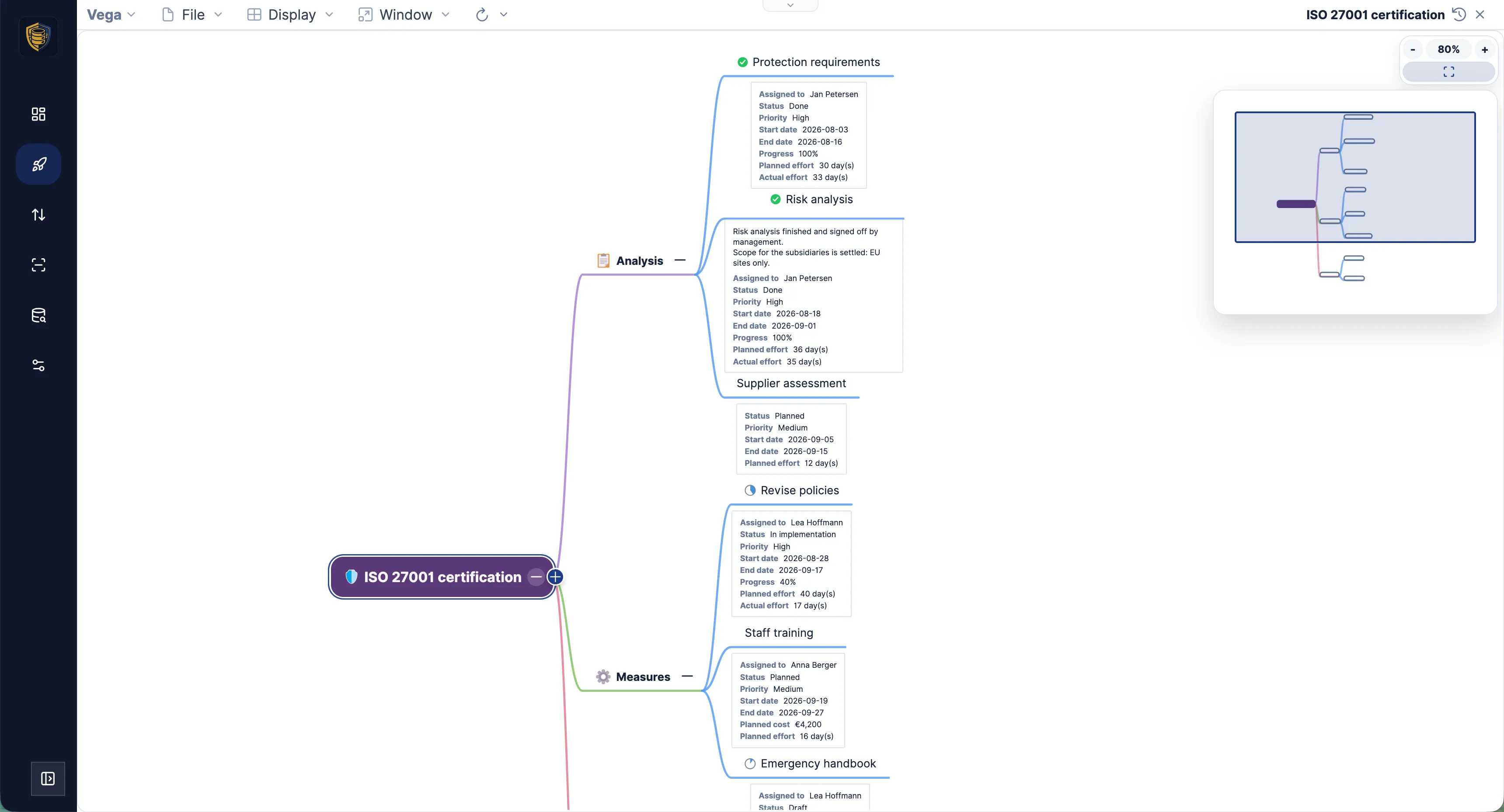
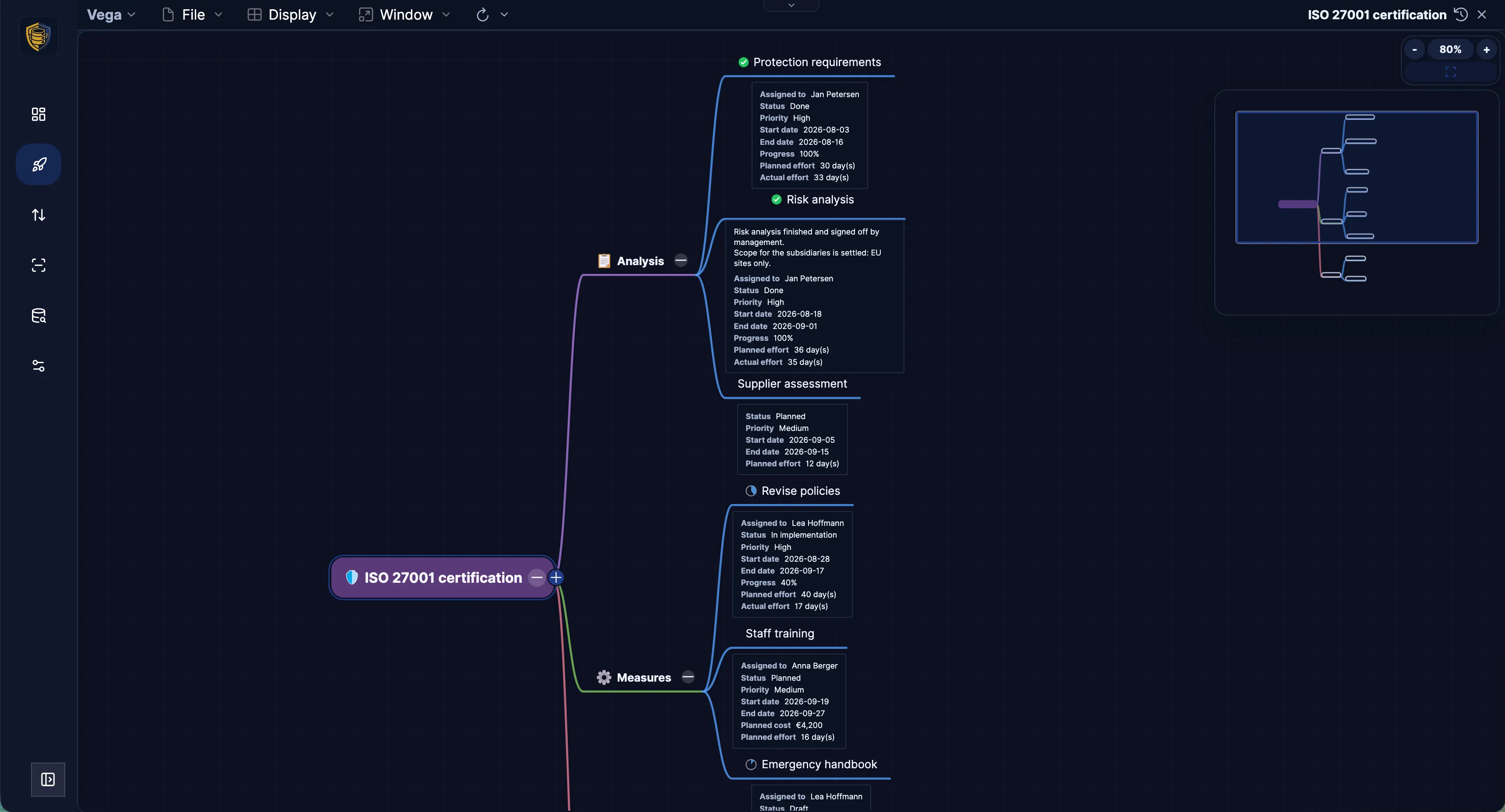
Mindmap
Ideen räumlich entwickeln. Zweige unter einen neuen übergeordneten Knoten ziehen, Ebenen ein- und ausklappen und über die Tastatur schreiben. Knoten tragen Farben, Formen, Schriften und Icons — Emoji oder eigene Bilder. Markdown-Notizen sitzen direkt am Thema.
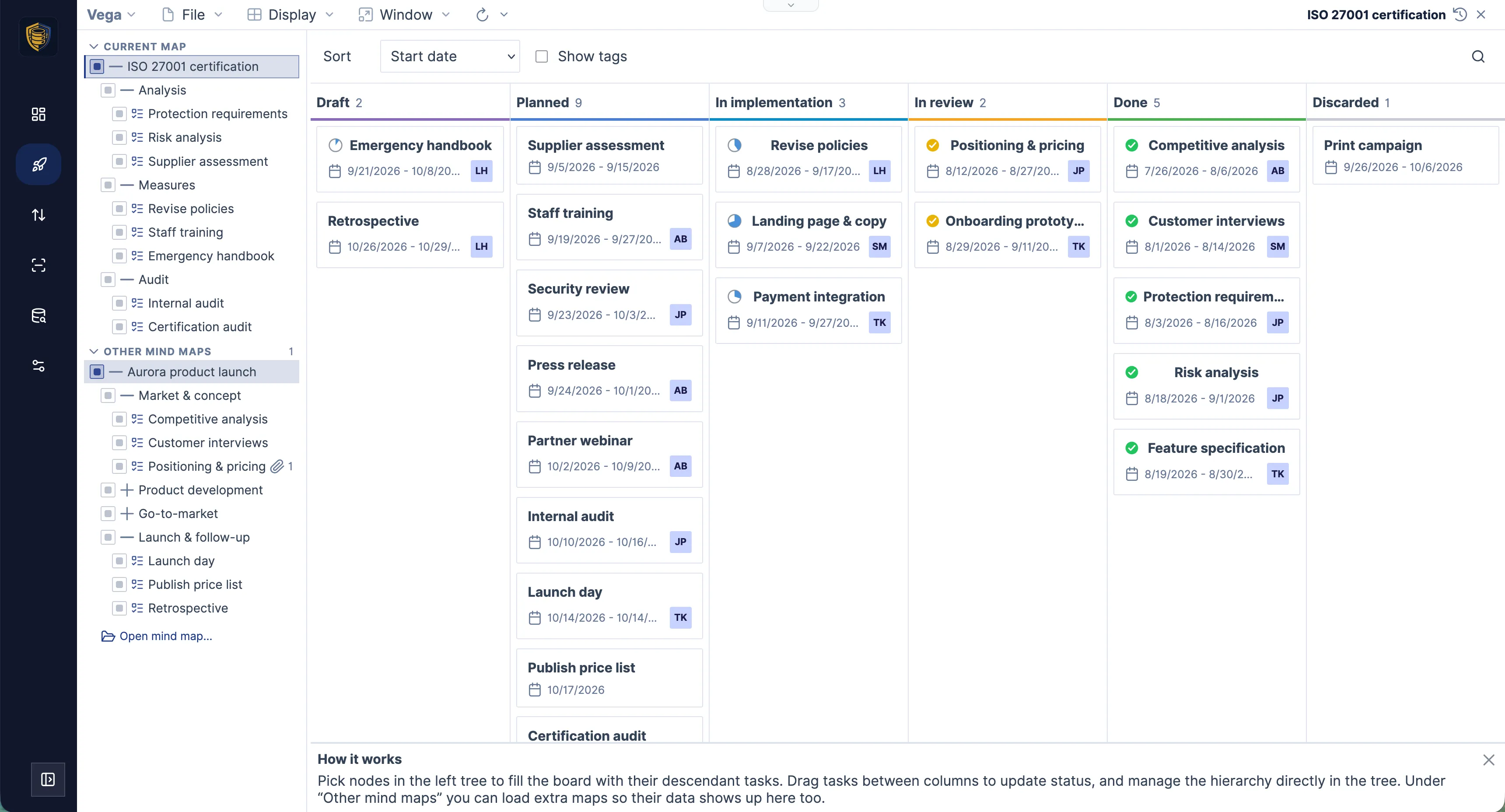
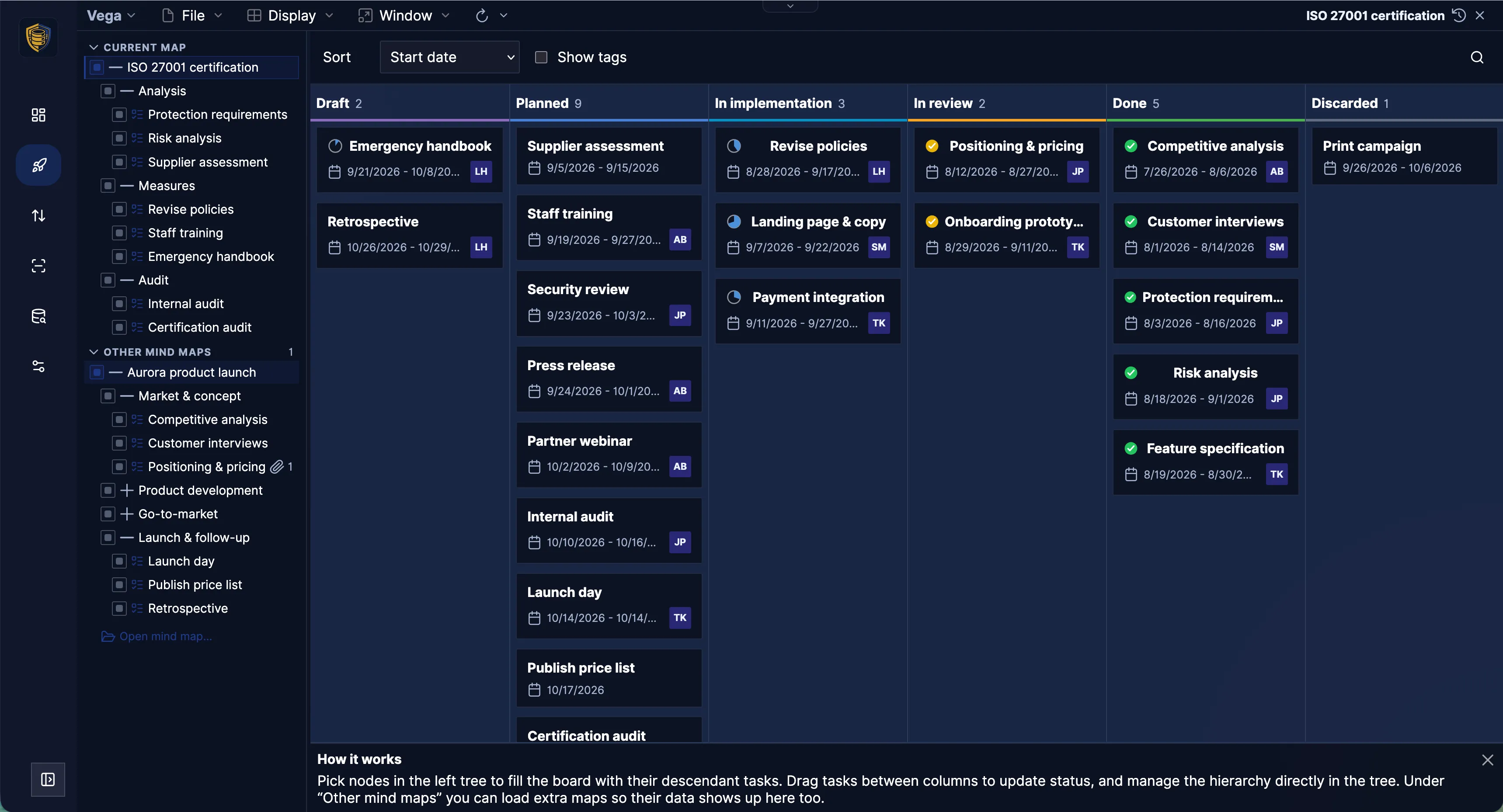
Kanban
Dieselben Aufgaben als Board nach Status — von Entwurf über geplant, in Umsetzung und Prüfung bis erledigt oder verworfen. Eine Karte in eine andere Spalte ziehen ändert ihren Status. Sortiert wird nach Start, Ende oder Priorität, gesucht über Titel, Text, Tags, Zuständigkeit und Status.
Gantt
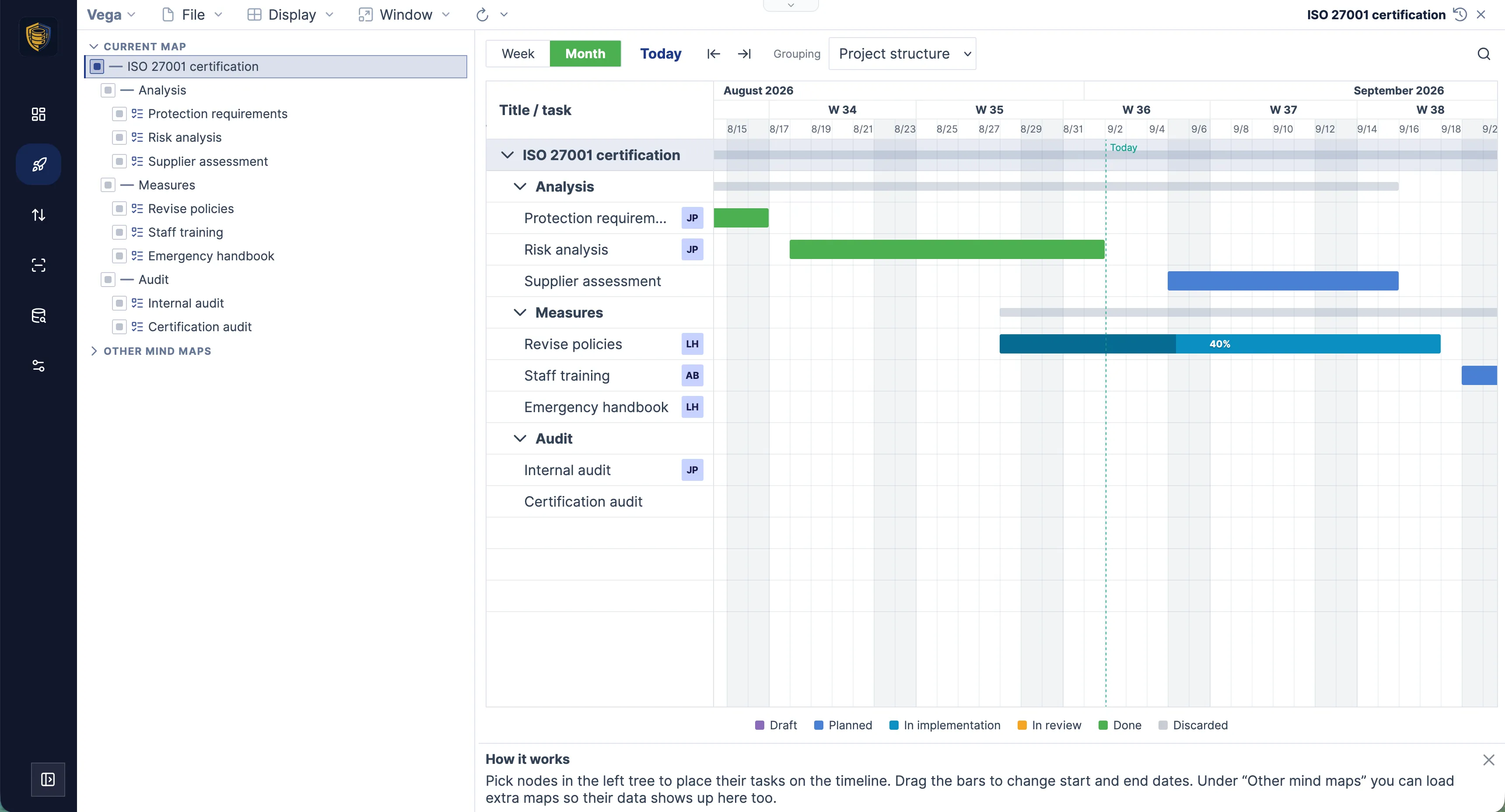
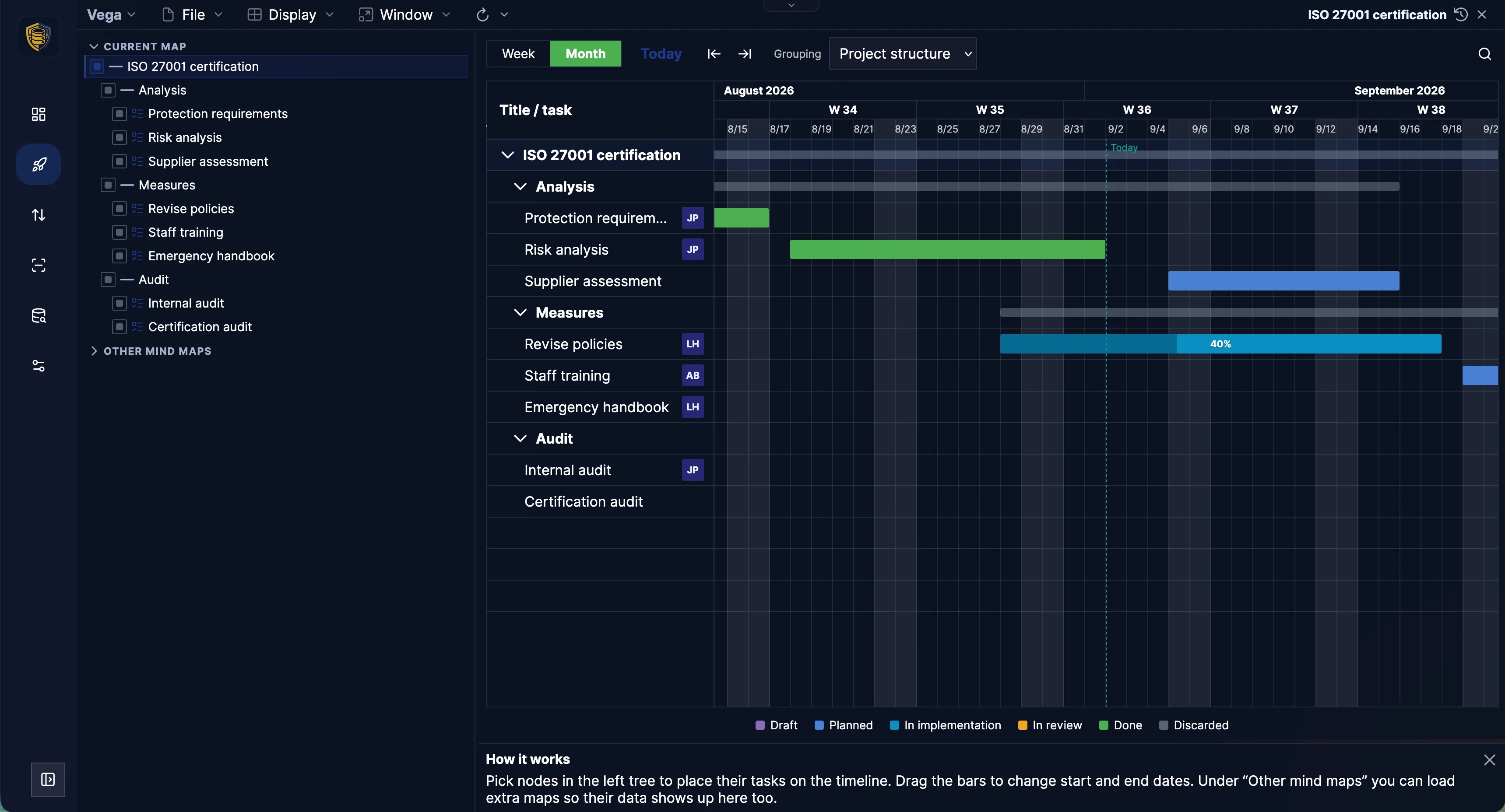
Der Zeitplan als Balkendiagramm mit Wochen- oder Monatsraster und einer Markierung für heute. Einen Balken verschieben verlegt die Termine, an seinen Enden ziehen verlängert oder verkürzt ihn. Gruppiert wird nach Projektstruktur, Ressourcen, Priorität oder Tags.
Spreadsheet
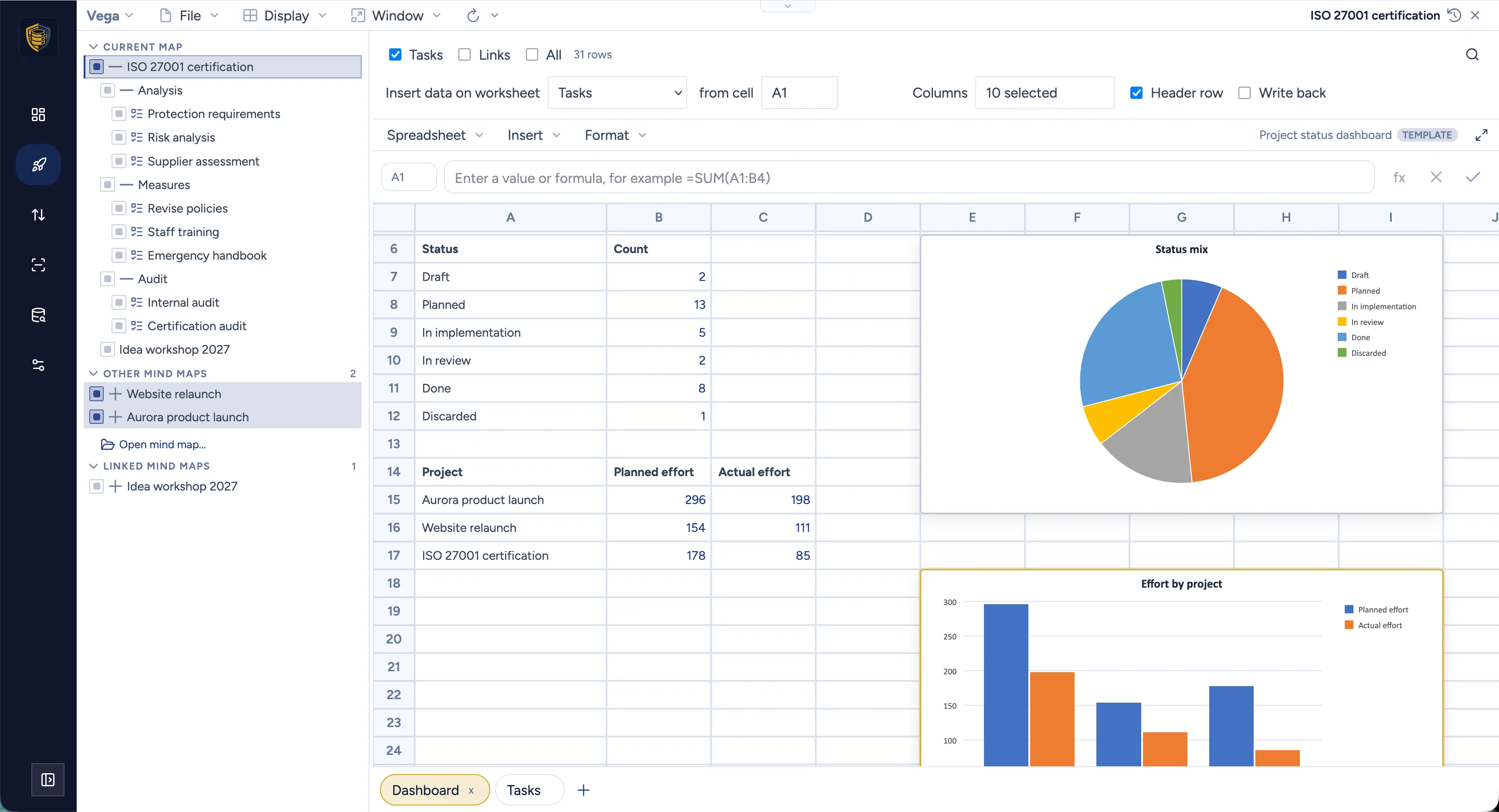
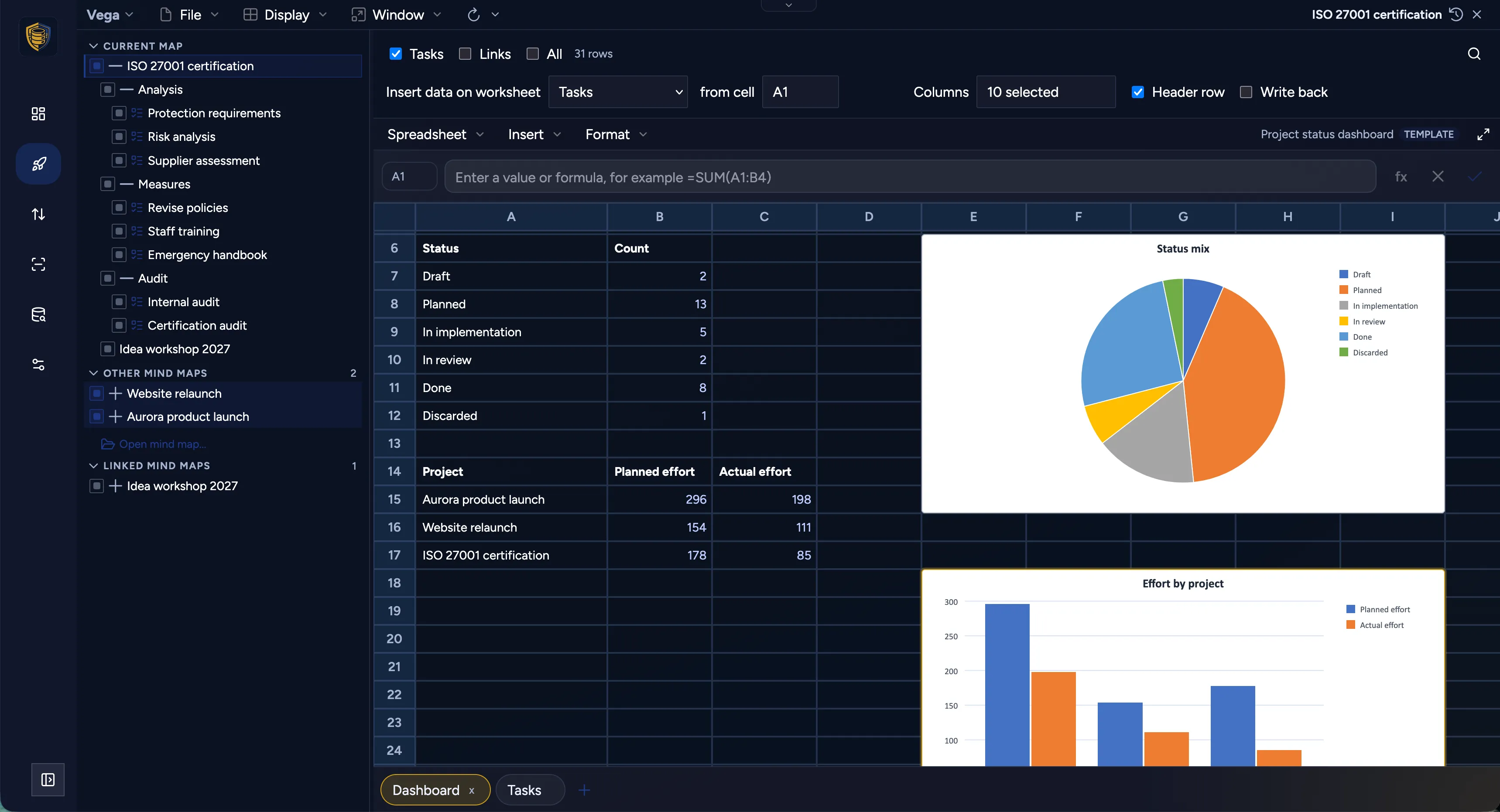
Dieselben Knoten als echte Arbeitsmappe: Die Felder, die Sie wählen, werden zu Spalten — auf beliebig vielen Arbeitsblättern, mit Formeln und Diagrammen darauf. Der Datenblock wird bei jeder Änderung der Auswahl neu geschrieben, und Export → XLSX gibt die Mappe samt Diagrammen an alle weiter, die mit Excel arbeiten.
Was ein Knoten trägt
Jeder Knoten kann Denken und Umsetzung zugleich tragen. Ein Knoten ohne Termine oder Zuständigkeit bleibt eine gültige Idee — diese Felder zu füllen ist der Weg vom Brainstorming zur Planung, kein anderes Werkzeug.
Markdown-Notizen
Ein formatierter Text sitzt direkt am Thema: der Auftrag, die Entscheidung, das Besprechungsergebnis. Keine separate Wiki-Seite für die Geschichte einer Aufgabe.
Anhänge
Dateien vom Desktop oder aus der iPad-Dateien-App hineinziehen oder Papier direkt scannen, wo das Gerät es kann. Dokumente und Medien öffnen sich in der Vorschau, ohne Vega zu verlassen.
Aufgabenfelder
Zuständigkeit mit Vorschlägen aus dem Verzeichnis, Status und Fortschritt, Priorität, Start- und Enddatum sowie geplanter und tatsächlicher Aufwand und Kosten samt Währung.
Hierarchische Tags
Mit Backslash verschachtelt, sodass Launch\Design ein Pfad bleibt und kein flaches Label. Tags hängen eine zweite Struktur — Team, Räume, Ausstattung — an dieselben Knoten.
Verknüpfungen
Ein Knoten kann auf ein anderes Thema zeigen, auch über Maps hinweg, oder auf eine Webadresse. Ein Ziel pro Knoten: entweder ein Mindmap-Ziel oder eine URL.
Darstellung
Farben, Formen, Schriften und Icons machen den wichtigen Zweig auffindbar. Callouts heben hervor, was Aufmerksamkeit braucht.
Eigenschaften als angedockte Sidebar
Die Eigenschaften können rechts neben der Arbeitsfläche angeheftet bleiben, statt als Dialog aufzugehen — Ansicht → Eigenschaften-Sidebar oder Alt+Umschalt+Enter. Das Panel folgt der Auswahl und merkt sich seine Breite; auf dem Telefon bleibt es ein Dialog.
Der Markdown-Editor sitzt direkt in diesem Panel: Überschriften, formatierter Text, Tabellen, Checklisten, Bilder und Links — dazu Mermaid-Diagramme, die dort gezeichnet werden, wo Sie sie geschrieben haben. So liegt das kleine Flussdiagramm an dem Thema, das es erklärt.
Der Knoten-Inspektor, Reiter für Reiter
Mehrere Projekte im Überblick
Links wählen Sie die Bereiche aus, die ausgewertet werden sollen — aus der aktuellen Mindmap, aus weiteren, die Sie zusätzlich dazu öffnen, und aus Maps, die über Verknüpfungsknoten daran hängen. Kanban und Gantt zeigen dann die Aufgaben aus allen ausgewählten Projekten zusammen und ziehen jede Änderung automatisch nach.
Das ist Projektportfoliomanagement, ohne Knoten in eine Berichts-Map zu kopieren und ohne separates Berichtswerkzeug. Ein Launch-Plan, eine Website-Map und eine Kampagne können in einem Board oder einer Zeitachse liegen, während jede Map ihr eigenes Dokument bleibt.
- Teilbäume auswählen, nicht ganze Dateien
- Weitere Maps in dasselbe Bild laden
- Eine Portfolio-Map, die per Verknüpfungen alle Projekte einsammelt
- Keine Kopien, kein Sync-Schritt, kein Berichtswerkzeug
- Zeitachse nach Ressourcen gruppieren und sehen, wie die Arbeit auf das Team verteilt ist
Vorlagen für den üblichen Weg im Unternehmen
Wenn ein Projekt immer gleich startet — dieselben Phasen, dieselben Prüfpunkte, dieselben Rollen — speichern Sie diese Struktur als Vorlage.
Markieren Sie eine Mindmap als Vorlage, und sie erscheint unter Neu von Vorlage…. Ein neues Projekt zu starten kopiert den Baum samt Notizen, Darstellung und Aufgabenfeldern in eine frische Map. Die Vorlage kann in einer Datenbank liegen, während die neue Map in einer anderen entsteht — mit der Verschlüsselung und den Tags, die Sie für dieses Projekt wählen.
- Ein Standardgerüst für Produkt-Launches
- Eine Checkliste für Website-Releases
- Ein Ideen-Eingang, aus dem später echte Arbeit wird
Projektdaten im Spreadsheet — und wieder zurück
Vega enthält den kollaborativen Spreadsheet-Editor, den wir mit Mindoo TeamGrid vorgestellt haben. Ausgewählte Knotendaten werden in eine echte Arbeitsmappe gespiegelt, lokal im Browser dargestellt und lassen sich dort weiterbearbeiten.
Links wählen Sie aus, welche Teile welcher Mindmaps ausgewertet werden — die aktuelle Map, weitere geöffnete Maps und Maps, die über Verknüpfungsknoten erreichbar sind. Filteroptionen und ein Suchbegriff schränken diese Menge weiter ein, bis hin zu den Knoten mit einem bestimmten Tag.
- Aufgaben, verknüpfte Knoten oder alle Knoten — zusätzlich über einen Suchbegriff eingegrenzt
- Wählen, welche Felder zu Spalten werden, und sie in die Reihenfolge ziehen, die das Blatt zeigen soll
- Festlegen, wo der Block beginnt, zum Beispiel B5: Überschriften und Summen darüber überstehen jede Aktualisierung
- Der Block wird bei jeder Änderung der Auswahl neu geschrieben, die Zahlen sind also nie veraltet
Die Spiegelung geht in beide Richtungen
Eine bearbeitete Zelle schreibt in den Knoten zurück — das Spreadsheet ist damit ein Weg zu planen, nicht nur zu berichten. Schalten Sie den Rückschrieb ab, wird der Block ein reiner Bericht: Der getippte Wert wird wieder durch den des Knotens ersetzt.
Auswerten, anreichern, weitergeben
Säulen-, Balken-, Linien- und Kreisdiagramme machen aus dem Block eine Projektauswertung innerhalb von Vega. Virtual Views holen Daten von beliebigen anderen Stellen in MindooDB dazu, und Export → XLSX gibt die ganze Mappe als Datei weiter.
Der Status über die Zeit, nicht nur heute
Änderungen synchronisieren sich auf alle Geräte. Der Verlauf erlaubt dann zwei Dinge, die ein Live-Board nicht kann.
Zeitreise
Die Map so öffnen, wie sie an einem früheren Datum war — schreibgeschützt — und sehen, wie der Plan vor der letzten Umstellung aussah. Kanban und Gantt folgen demselben Datum.
Vergleich
Zwei Zeitpunkte nebeneinander legen und sehen, welche Knoten hinzugekommen, entfernt oder geändert wurden: Titel, Aufgabendaten, Notizen, Darstellung. Eine Zusammenfassung sagt, wie viel sich zwischen diesen Daten bewegt hat.
Wenn jemand fragt, was sich verschoben hat oder was nach dem Kickoff dazukam, ist der Vergleich die Antwort.
Was sich zwischen zwei Zeitpunkten geändert hat
Weil MindooDB den Verlauf jeder Map aufbewahrt, kann ein Vergleichs-Spreadsheet über zwei Zeitpunkte zugleich berichten — zwei Daten in der Vergangenheit oder die Vergangenheit gegen heute.
Den Zeitraum stellen Sie mit dem Zeitreise-Regler ein, die Projekte und Teilprojekte haken Sie links im Auswahl-Panel an. Die Knotendaten werden in zwei Arbeitsblätter gespiegelt, „Alt“ und „Neu“. Keines von beiden schreibt zurück, denn historische Zeilen dürfen keine aktuellen Knoten überschreiben.
- Der Zeitraum kommt aus dem Verlaufs-Panel, ein Verschieben des Reglers füllt also beide Blöcke neu
- Ein Vergleichsblatt paart beide Blöcke über die Knoten-ID, mit Delta-Spalte für jede Zahl
- Excels eigene Formeln unter ihren englischen Namen — XLOOKUP, MATCH, INDEX — damit die Mappe eine XLSX-Runde übersteht
- Säulen-, Balken-, Linien- und Kreisdiagramme machen daraus einen Bericht über den Zeitraum
Pfad und Wurzelthema werden aus dem jeweils eigenen Schnappschuss gelesen. Ein seit damals verschobener Knoten zeigt links also noch, wo er früher hing.
Den Plan als Poster drucken
Wenn das Team den Plan im Besprechungsraum braucht, verteilen Sie Mindmap oder Gantt-Diagramm über mehrere Blätter.
- Wählen, wie viele Blätter in Breite und Höhe
- A4, A3 oder US Letter, hoch oder quer
- Vega skaliert und verteilt den Inhalt für Sie
- Jedes Blatt hat eine 1 cm breite Klebekante mit der Nummer des angrenzenden Blattes
- Beim Gantt-Poster legen Sie zusätzlich den Zeitraum fest
Export
Datei → Export speichert die offene Mindmap als SVG oder einseitiges PDF oder als Gliederung in OPML oder Markdown, die Sie in einem anderen Werkzeug öffnen können.
Auf jedem Bildschirm
Sie arbeiten am Computer, am Telefon oder am iPad — derselbe Baum, angepasst an die Bildschirmgröße. Auf dem Telefon bleibt die Mindmap räumlich und gut mit dem Finger bedienbar, und Kanban bleibt auch auf schmalem Bildschirm ein brauchbarer Aufgabenfluss.
Privat und nur für Ihr Team lesbar
Vega läuft auf der MindooDB-Haven-Plattform. Inhalte sind verschlüsselt gespeichert — der Serverbetreiber kann sie nicht lesen. Beim Anlegen einer Mindmap entscheiden Sie, wer sie entschlüsseln darf.
Verschlüsselt, bevor es den Browser verlässt
Die Schlüssel bleiben auf Ihren Geräten, entsperrt durch Ihren Passkey oder Ihr Passwort. Der Server speichert Chiffrat und sieht nie den Klartext Ihres Baums, Ihrer Notizen oder Ihrer Dateien.
Empfänger sind Teil der Map
Wer eine Mindmap entschlüsseln darf, ist eine Eigenschaft dieser Map — kein nachträglicher Freigabelink, den man zu widerrufen vergisst.
Gilt auch für Notizen und Anhänge
Die Verschlüsselung umfasst den Baum, die Markdown-Notizen und jedes angehängte Dokument — nicht nur die Titel.
Local-first und offline
Ihre Daten liegen auf dem Gerät und synchronisieren, sobald eine Verbindung besteht. Vega arbeitet im Zug oder im Besprechungsraum im Keller weiter.
MindooDB ist die Local-first-Plattform mit Ende-zu-Ende-Verschlüsselung hinter Vega. Sie ist auch zum Selbst-Hosten verfügbar. Über MindooDB · Datenschutzerklärung der Website
Von null zum ersten Plan
Vega läuft im Browser auf MindooDB Haven. Sie können es ohne Installation ausprobieren.
- 1
Haven öffnen
Folgen Sie dem Button unten. Haven richtet Ihren verschlüsselten Datenbereich ein und installiert Vega für Sie.
- 2
Passkey einrichten
Haven schlägt einen Passkey vor: entsperren mit Face ID, Touch ID oder Hardware-Key — ein Passwort geht weiterhin. Der Schlüssel bleibt auf Ihrem Gerät, niemand bei Mindoo kann Ihre Inhalte lesen.
- 3
Demodaten erzeugen
Unter Vega → Einstellungen erzeugt ein Button einige Demo-Maps — Launch, Website, Kampagne, Ideen — damit Sie den Weg ausprobieren können, bevor echte Arbeit hineingeht.
- 4
Eigene Map starten
Neue Mindmap, oder neu von Vorlage, wenn Ihre Organisation schon einen üblichen Projektweg hat.
Die Demo-Projektmaps tragen schon Tags für Team, Unternehmensbeteiligung, Räume und Ausstattung. Gruppiert man das Gantt-Diagramm nach Tags, zeigt sich sofort eine zweite Struktur neben dem Baum.
Häufige Fragen
Kann Mindoo meine Projektdaten lesen?
Nein. Inhalte werden auf Ihrem Gerät verschlüsselt, bevor sie gespeichert werden, und die Schlüssel verlassen Ihre Geräte nie. Der Server hält nur Chiffrat, deshalb kann der Betreiber — auch wir — Ihren Baum, Ihre Notizen und Ihre Anhänge nicht lesen.
Muss ich zahlen, um Vega zu testen?
Nein. Vega ist auf Haven Community kostenlos, und Sie können einen Datenbereich anlegen und mit echten Maps arbeiten, ohne Abo. MindooDB Cloud ist die kostenpflichtige, verwaltete Synchronisierung, um mehrere Geräte und Personen im Gleichstand zu halten.
Was genau deckt das Abo ab?
MindooDB Cloud deckt jede App auf Haven ab — Vega, Teacher's Desk, TeamSketchbook und die übrigen — mit Synchronisierung über Geräte hinweg, Offline-Nutzung, Ende-zu-Ende-Verschlüsselung und 200 GB Speicher pro Person.
Sind Mindmap und Gantt-Diagramm wirklich dieselben Daten?
Ja. Es gibt einen Baum. Kanban und Gantt sind Ansichten darauf: Ein Datum, das Sie an einem Balken ändern, ist dasselbe Feld, das Sie am Knoten bearbeiten würden, und eine Karte, die Sie in eine andere Spalte ziehen, ändert den Status dieses Knotens.
Kann ich mehrere Projekte in einem Board oder einer Zeitachse zusammenführen?
Ja. Sie wählen die Teilbäume aus, die ausgewertet werden sollen — aus der aktuellen Map und aus weiteren Maps, die Sie zusätzlich öffnen. Kanban und Gantt fassen sie dann zusammen, ohne Daten zu kopieren.
Was passiert mit meinen Daten, wenn ich nicht mehr zahle?
Die Inhalte gehören Ihnen. Datei → Export schreibt die offene Mindmap als SVG, PDF, OPML oder Markdown-Gliederung, und MindooDB lässt sich selbst hosten — Sie sind nicht an unsere Server gebunden.
Welche Sprachen spricht Vega?
Die Anwendung und diese Website sind auf Englisch, Deutsch, Französisch, Spanisch, Niederländisch, Italienisch, Polnisch und Norwegisch (Bokmål) verfügbar.
Was ist MindooDB Haven?
Haven ist der Arbeitsbereich, der Vega und die übrigen MindooDB-Apps in Ihrem Browser bereitstellt. Er verwaltet Ihren verschlüsselten Datenbereich, Ihre Identität — entsperrt mit Passkey oder Passwort — und die installierten Apps.
Wie melde ich mich an?
Mit einem Passkey — Face ID, Touch ID, Windows Hello oder einem Hardware-Key — oder mit einem Passwort; beides kann gleichzeitig aktiv sein, und bei einer neuen Benutzer-ID ist der Passkey voreingestellt. Der Passkey entpackt den Schlüssel zu Ihrer Identität auf dem Gerät selbst, es gibt also nichts, was wir speichern oder zurücksetzen könnten. Legen Sie ein verschlüsseltes Browser-Backup an, bevor Sie das Passwort entfernen: Eine ID, die nur noch per Passkey aufgeht, ist mit dem letzten Gerät verloren, das ihn trägt.
Bringen Sie Ihr nächstes Projekt auf eine Map
Brainstormen, zuweisen, planen und prüfen — auf denselben verschlüsselten Inhalten, über so viele Projekte, wie Sie brauchen.