Tenk, planlegg og
lever sammen
Samle ideer som tankekart, følg framdriften på en Kanban-tavle og hold øye med tidsplanen i Gantt-diagrammet — alltid på det samme innholdet. Hver oppgave bærer ansvarlig, datoer, prioritet, status, etiketter og vedlegg.
Gratis å prøve. Uten betalingskort. Innholdet ditt forblir kryptert.
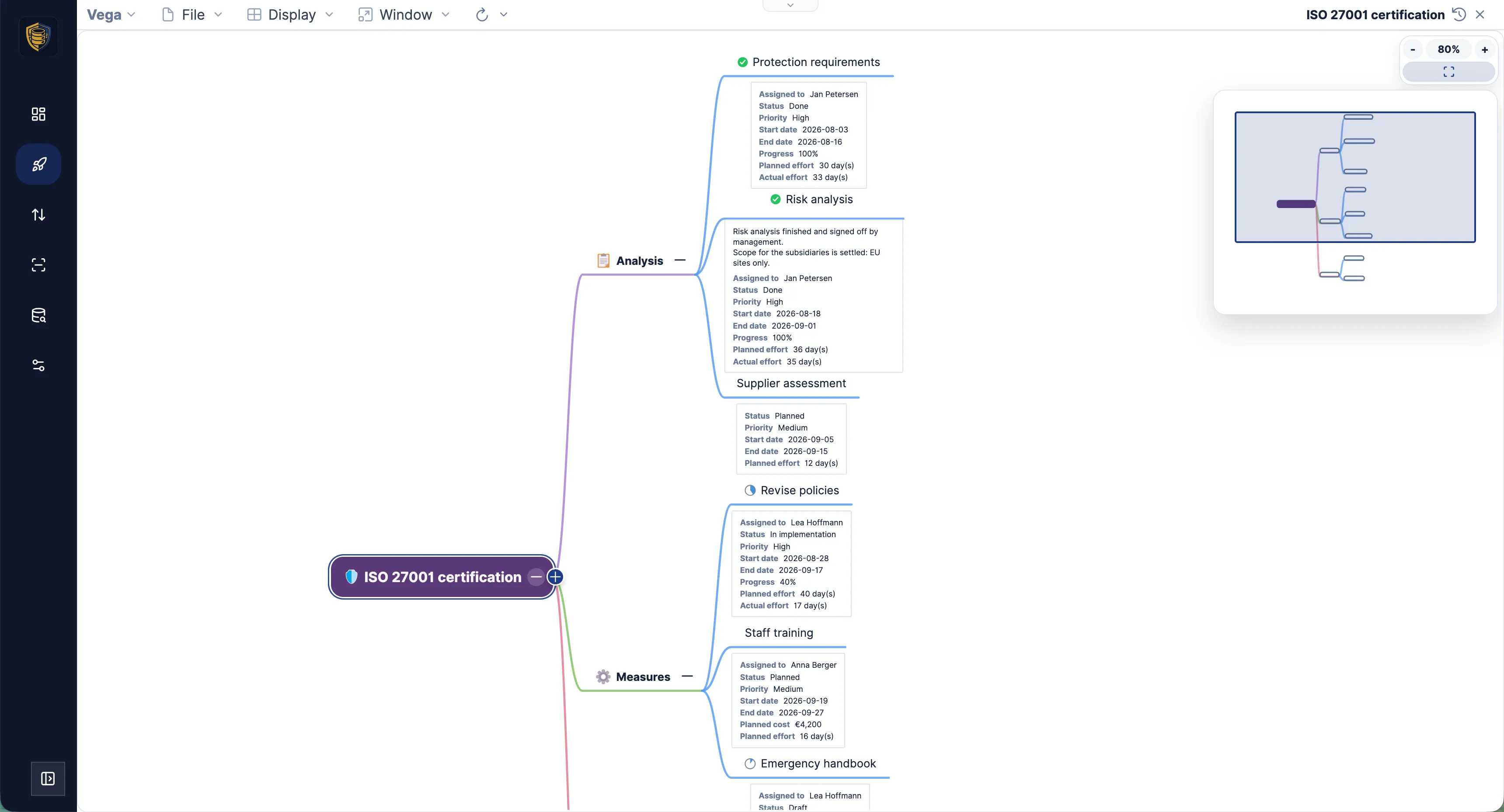
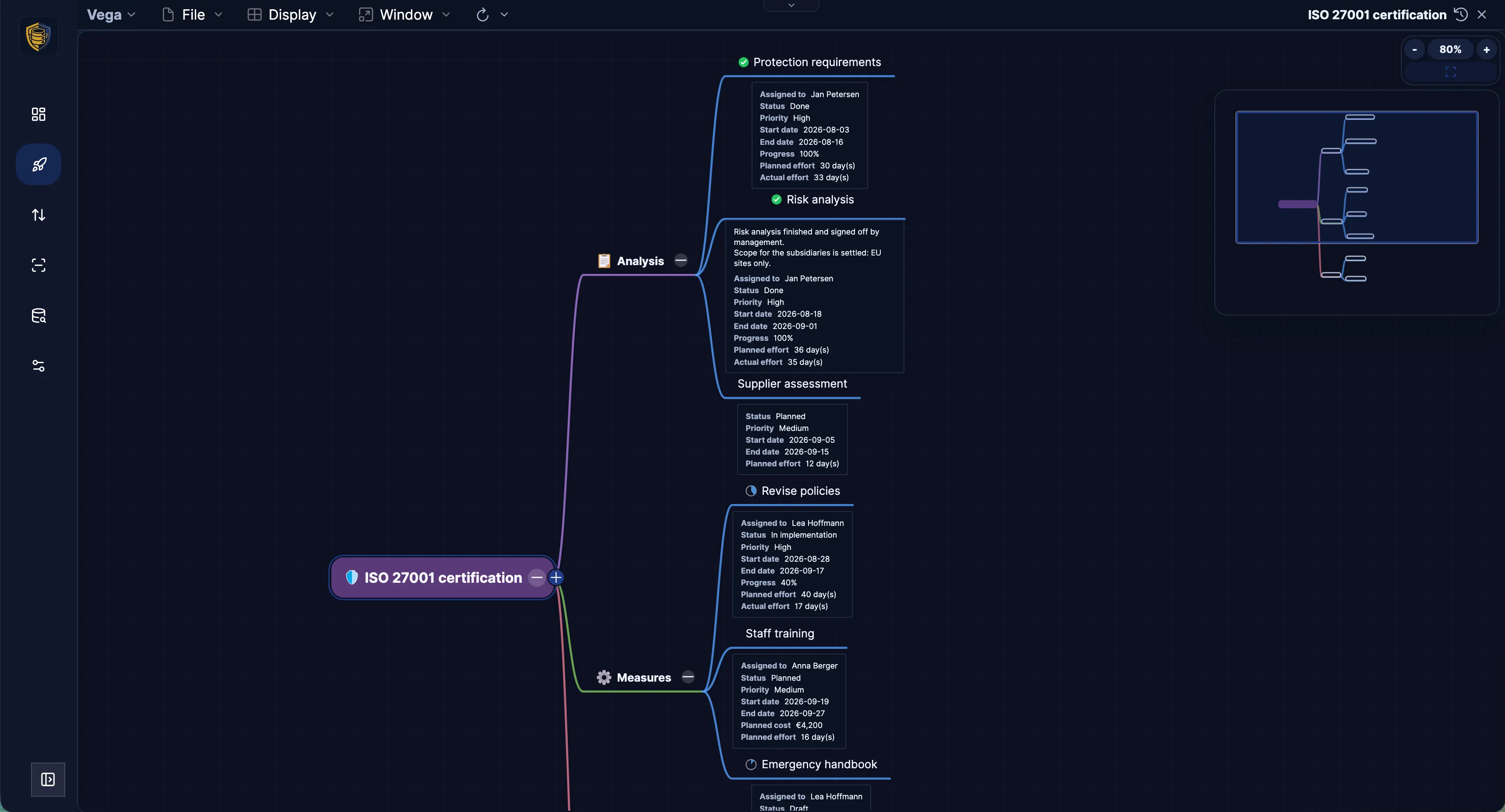
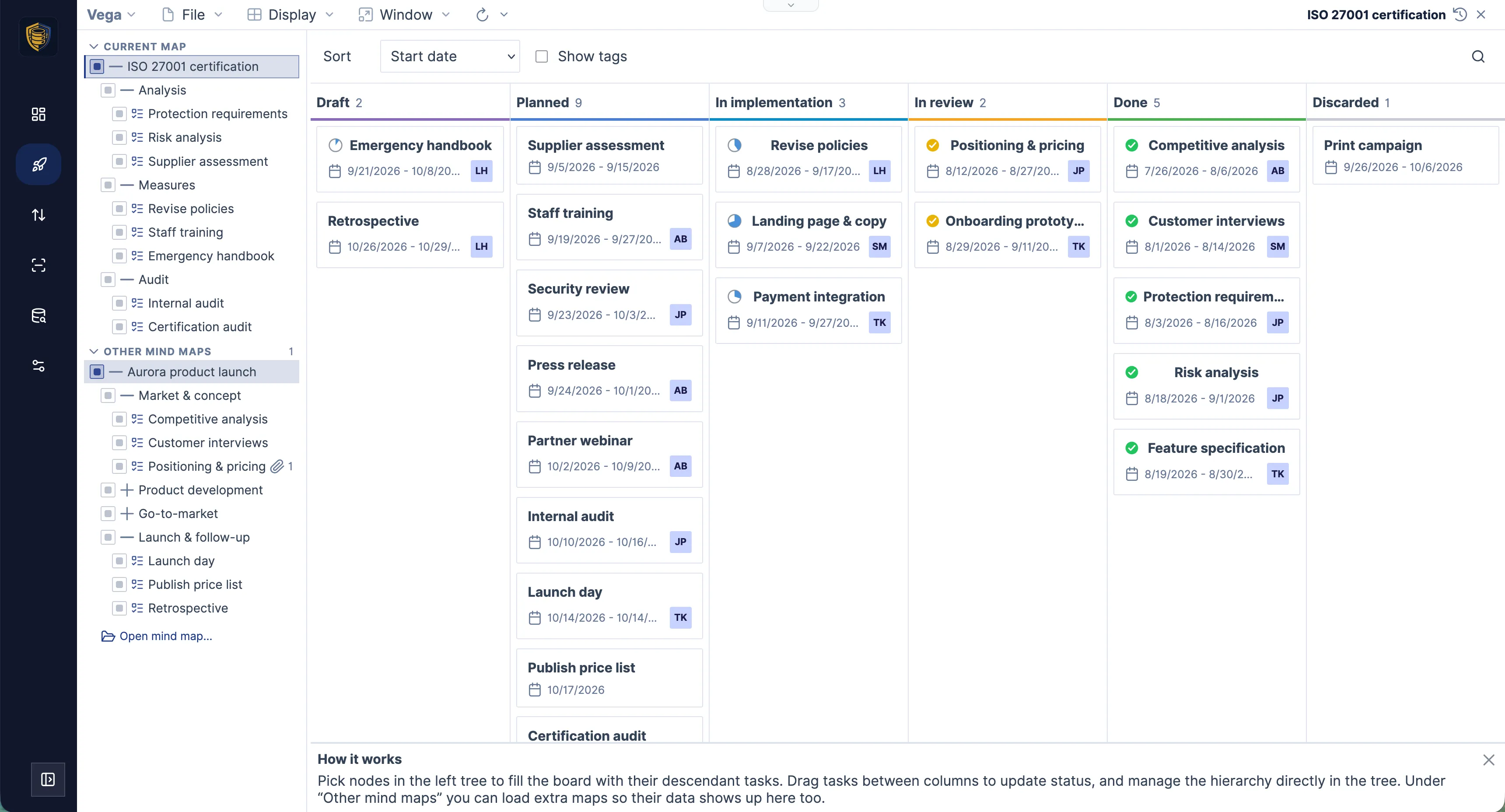
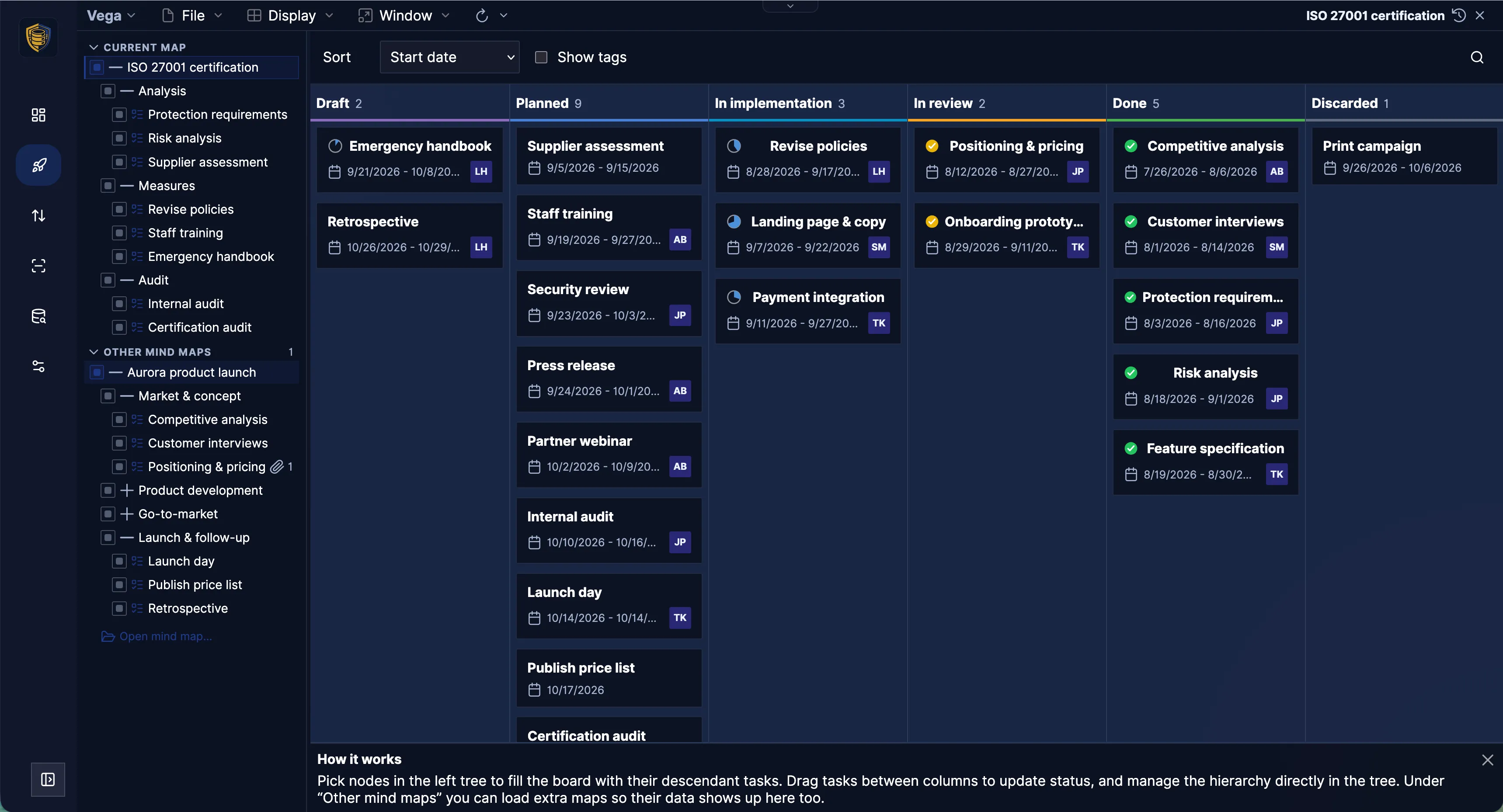
Ett tre, fire måter å se det på
Kartet er planen
Vega starter der ideene ennå er usorterte, og tar dem hele veien inn i tidsplanen. Du fanger en idé som en node; i det øyeblikket du legger til ansvarlig, datoer, prioritet og status, er den samme ideen også en oppgave. Ingenting kopieres mellom visningene — du fører ikke et tankekart og en prosjektplan.
- 1
Idémyldring
Åpne et kart og skriv i tankens tempo. Dra et tema under en ny overordnet node når strukturen blir tydeligere.
- 2
Gjør noder til arbeid
Fyll inn ansvarlig, datoer, prioritet og status på noden du allerede skrev. Ingen andre datasett.
- 3
Fordel arbeidet
Hver person ser hva de eier, både på tavlen og på tidslinjen.
- 4
Følg med og se tilbake
Følg prosjektet på Kanban og Gantt, og bruk historikken for å se hva som faktisk endret seg.
Vega er oppkalt etter den lyssterke navigasjonsstjernen i stjernebildet Lyren — stjernen sjøfolk styrte etter når ingen landemerker var i sikte.
Fire visninger, én felles struktur
Å bytte til Kanban, Gantt eller regnearket lager ikke et nytt datasett. Det viser de samme nodene i en annen form, og hver endring går umiddelbart tilbake.
Tankekart
Utvikle ideer romlig. Dra grener til en ny overordnet node, slå nivåer sammen og ut, og skriv fra tastaturet. Noder bærer farger, former, skrifter og ikoner — emoji eller dine egne bilder. Markdown-notater ligger på selve temaet.
Kanban
De samme oppgavene som en tavle etter status — fra utkast via planlagt, under gjennomføring og til gjennomgang, og videre til ferdig eller forkastet. Å dra et kort til en annen kolonne endrer statusen. Sorter etter start, slutt eller prioritet, og søk i tittel, tekst, etiketter, ansvarlig og status.
Gantt
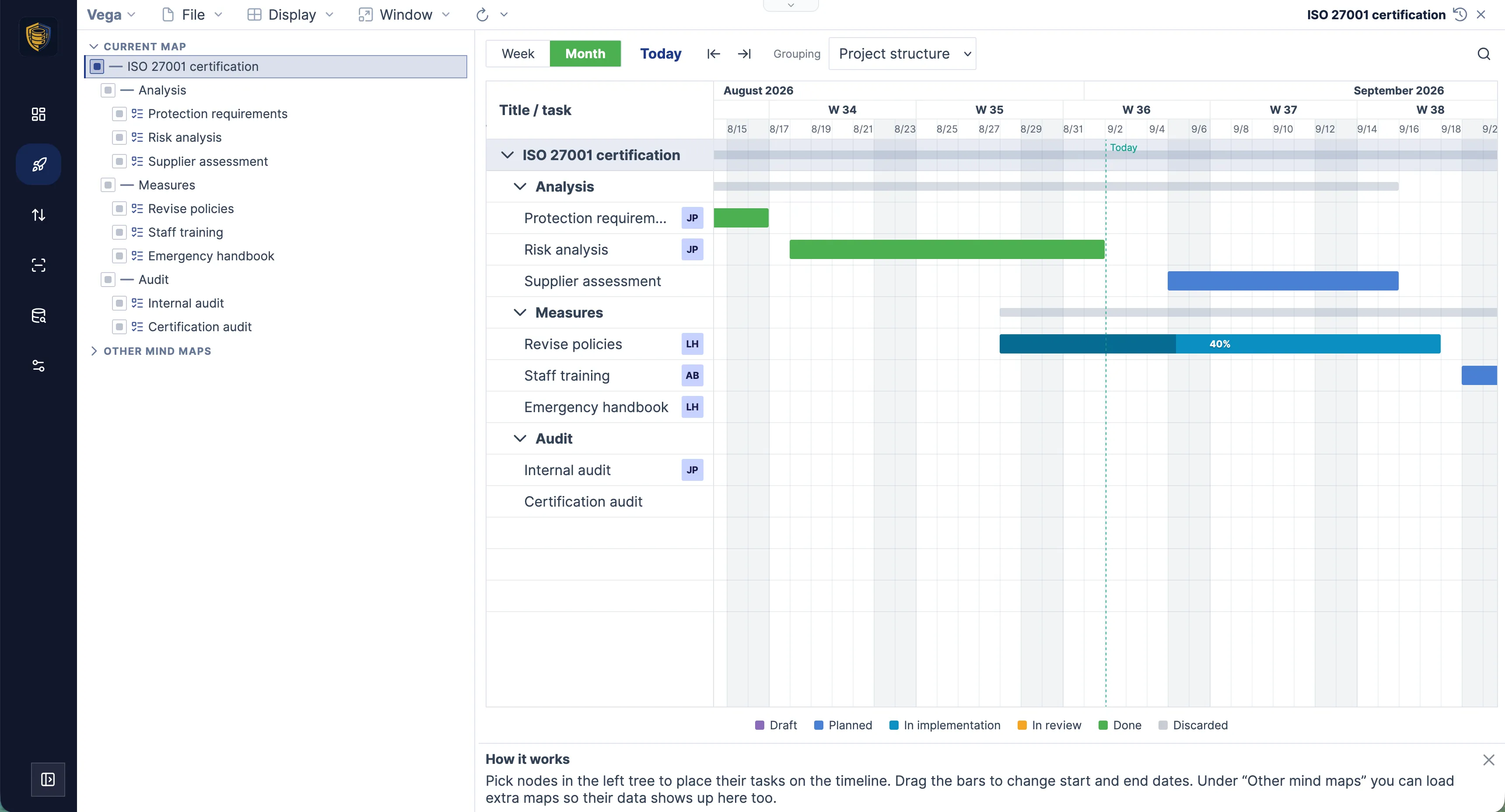
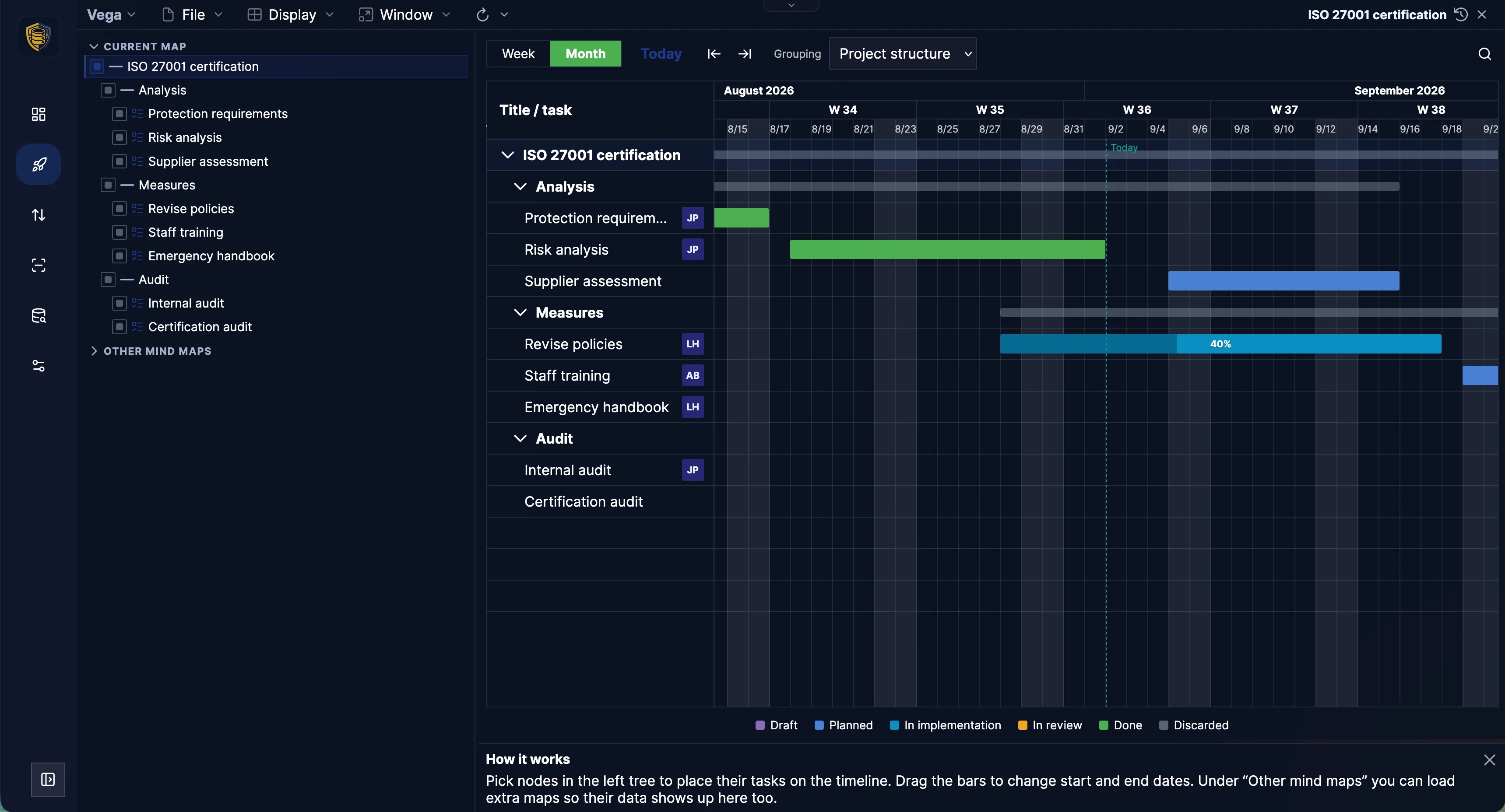
Tidsplanen som stolpediagram med uke- eller månedsrutenett og en markering for i dag. Å flytte en stolpe forskyver datoene; å dra i endene gjør den lengre eller kortere. Grupper etter prosjektstruktur, ressurser, prioritet eller etiketter.
Regneark
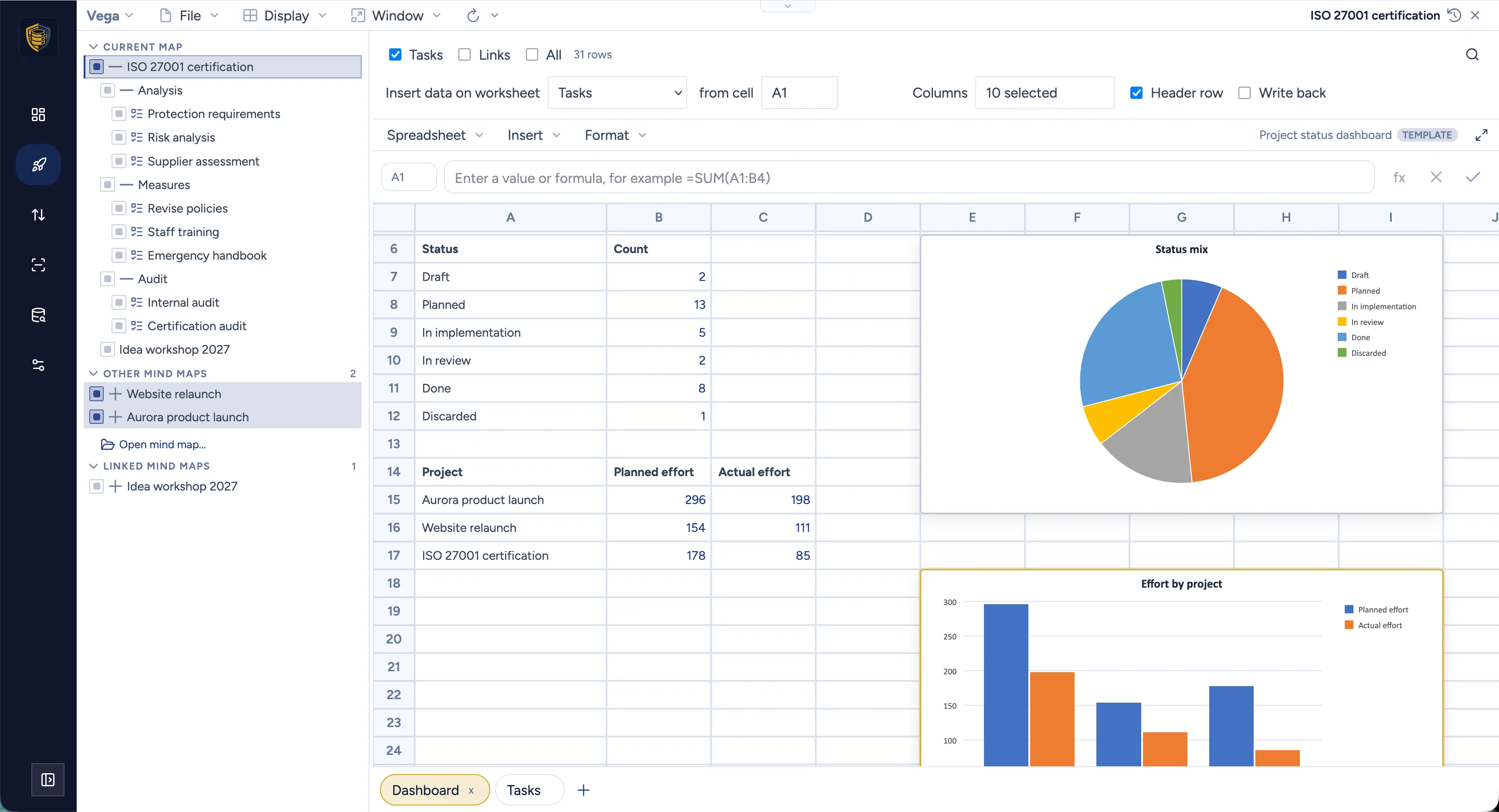
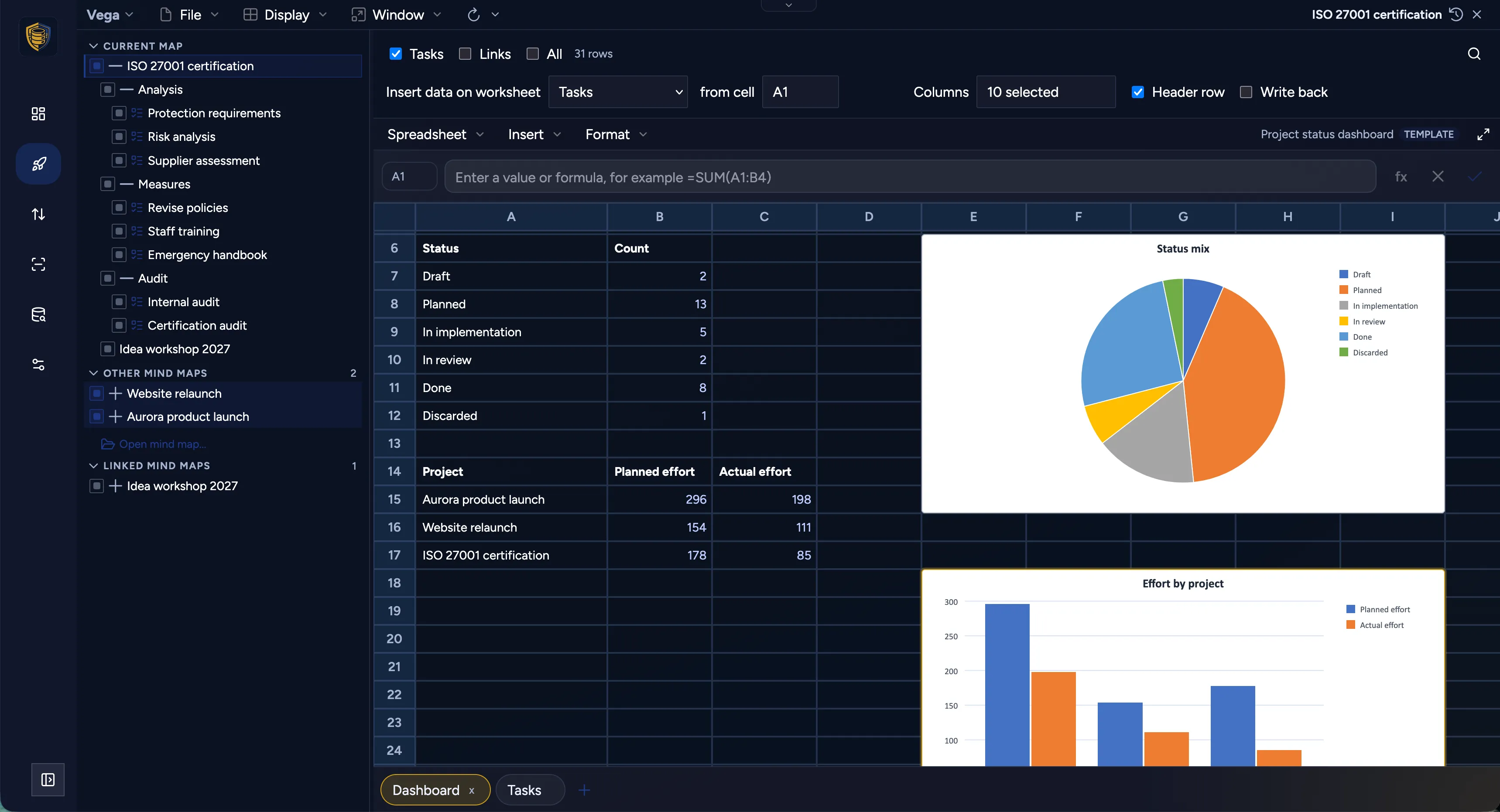
De samme nodene som en ekte arbeidsbok: feltene du velger blir kolonner, på så mange regneark du vil, med formler og diagrammer oppå. Datablokken skrives om hver gang utvalget endres, og Eksporter → XLSX gir arbeidsboken, diagrammer inkludert, videre til alle som jobber i Excel.
Hva en node bærer
Hver node kan bære både tenkningen og gjennomføringsdataene. En node uten datoer eller ansvarlig er fortsatt en gyldig idé — å fylle ut de feltene er overgangen fra idémyldring til planlegging, ikke et annet verktøy.
Markdown-notater
En formatert tekst ligger på selve temaet: oppdraget, beslutningen, resultatet av møtet. Ingen egen wiki-side for historien bak en oppgave.
Vedlegg
Dra filer fra skrivebordet eller fra Filer-appen på iPad, eller skann papir på en enhet som kan det. Dokumenter og medier åpnes i forhåndsvisning uten å forlate Vega.
Arbeidsfelt
Ansvarlig med forslag fra katalogen, status og fremdrift, prioritet, start- og sluttdato, samt planlagt og faktisk innsats og kostnad med valuta.
Hierarkiske etiketter
Nestet med omvendt skråstrek, slik at Launch\Design forblir en sti og ikke en flat merkelapp. Etiketter henger en ny struktur — team, rom, utstyr — på de samme nodene.
Lenker
En node kan peke på et annet tema, også på tvers av kart, eller på en nettadresse. Ett mål per node: enten et mål i et tankekart eller en URL.
Utseende
Farger, former, skrifter og ikoner gjør den viktige grenen lett å finne. Uthevinger fremhever det som trenger oppmerksomhet.
Egenskaper som forankret sidepanel
Egenskapene kan bli værende festet til høyre for arbeidsflaten i stedet for å åpne seg som dialog hver gang — Vis → Egenskapspanel eller Alt+Shift+Enter. Panelet følger utvalget og husker bredden sin; på telefon forblir det en dialog.
Markdown-redigereren ligger i det samme panelet: overskrifter, formatert tekst, tabeller, sjekklister, bilder og lenker — og Mermaid-diagrammer som tegnes der du skrev dem, slik at det lille flytskjemaet blir liggende på temaet det forklarer.
Nodeinspektøren, fane for fane
Flere prosjekter i ett bilde
Til venstre velger du områdene som skal vurderes — fra det gjeldende tankekartet, fra andre du åpner ved siden av og fra kart som henger på det via koblingsnoder. Kanban og Gantt viser da oppgavene fra alle valgte prosjekter samlet og tar automatisk med hver endring.
Det er prosjektporteføljestyring uten å kopiere noder inn i et rapportkart og uten et eget rapportverktøy. En lanseringsplan, et nettstedskart og en kampanje kan ligge i én tavle eller én tidslinje, mens hvert kart forblir sitt eget dokument.
- Velg deltrær, ikke hele filer
- Last inn flere kart i det samme bildet
- Et porteføljekart som samler alle prosjektene via koblinger
- Ingen kopier, ingen synkroniseringssteg, ingen rapportverktøy
- Grupper tidslinjen etter ressurser for å se hvordan arbeidet er fordelt i teamet
Maler for den vanlige veien i bedriften
Når et prosjekt alltid starter på samme måte — de samme fasene, de samme kontrollpunktene, de samme rollene — lagrer du den strukturen som en mal.
Merk et tankekart som mal, så dukker det opp under Ny fra mal…. Å starte et nytt prosjekt kopierer treet med notater, formatering og oppgavefelt inn i et nytt kart. Malen kan ligge i én database mens det nye kartet opprettes i en annen, med krypteringen og etikettene du velger for det prosjektet.
- Et standard skjelett for produktlanseringer
- En sjekkliste for lansering av et nettsted
- Et idétre som senere blir til virkelig arbeid
Prosjektdata i et regneark — og tilbake igjen
Vega inneholder den samarbeidende regnearkredigereren vi presenterte med Mindoo TeamGrid. Utvalgte nodedata speiles inn i en ekte arbeidsbok, tegnes lokalt i nettleseren og kan bearbeides videre der.
Til venstre krysser du av hvilke deler av hvilke tankekart som skal evalueres — det åpne kartet, andre kart du har åpne ved siden av, og kart du når via lenkenoder. Filtervalg og et søkeord snevrer settet ytterligere inn, helt ned til nodene med en bestemt etikett.
- Oppgaver, lenkede noder eller alle noder — snevret videre inn med et søkeord
- Velg hvilke felt som blir kolonner, og dra dem i den rekkefølgen arket skal vise
- Si hvor blokken begynner, for eksempel B5: overskrifter og summer over den overlever hver oppdatering
- Blokken skrives om hver gang utvalget endres, så tallene er aldri utdaterte
Speilingen går begge veier
Å redigere en tilordnet celle skriver tilbake til noden, så regnearket er en måte å planlegge på og ikke bare å rapportere. Slå tilbakeskriving av, og blokken blir en skrivebeskyttet rapport: verdien du skriver, erstattes igjen av nodens egen.
Evaluer, berik, gi videre
Stolpe-, liggende stolpe-, linje- og sektordiagrammer gjør blokken til en prosjektevaluering inne i Vega. Virtuelle visninger henter inn data fra hvor som helst ellers i MindooDB, og Eksporter → XLSX gir hele arbeidsboken videre som fil.
Statusen over tid, ikke bare i dag
Endringer synkroniseres til alle enheter. Historikken lar deg da gjøre to ting som en levende tavle ikke kan.
Tidsreise
Åpne kartet slik det var på en tidligere dato — skrivebeskyttet — og se hvordan planen så ut før den siste omrokeringen. Kanban og Gantt følger den samme datoen.
Sammenligning
Sett to tidspunkter ved siden av hverandre og se hvilke noder som ble lagt til, fjernet eller endret: titler, oppgavedata, notater, utseende. Et sammendrag forteller hvor mye av treet som beveget seg mellom de datoene.
Når noen spør hva som glapp eller hva som kom til etter oppstarten, er sammenligningen svaret.
Hva som endret seg mellom to tidspunkter
Fordi MindooDB tar vare på historikken til hvert kart, kan et sammenligningsregneark rapportere om to øyeblikk samtidig — to datoer i fortiden, eller fortiden mot i dag.
Du setter tidsrommet med tidsreiseglideren og krysser av prosjektene og delprosjektene i utvalgspanelet til venstre. Nodedataene speiles inn i to regneark, «Gammel» og «Ny». Ingen av dem skriver tilbake, for historiske rader skal ikke overskrive levende noder.
- Tidsrommet kommer fra historikkpanelet, så å flytte glideren fyller begge blokkene på nytt
- Et sammenligningsark parer begge blokkene på node-id, med en differansekolonne for hvert tall
- Excels egne formler under sine engelske navn — XLOOKUP, MATCH, INDEX — så arbeidsboken overlever en runde gjennom XLSX
- Stolpe-, liggende stolpe-, linje- og sektordiagrammer gjør resultatet til en rapport om perioden
Sti og rotemne leses fra hver blokks eget øyeblikksbilde, så en node som er flyttet siden, viser fortsatt til venstre hvor den hang før.
Skriv ut planen som plakat
Når teamet trenger planen i et møterom, fordeler du tankekartet eller Gantt-diagrammet over flere ark.
- Velg hvor mange ark i bredden og høyden
- A4, A3 eller US Letter, stående eller liggende
- Vega skalerer og deler opp innholdet for deg
- Hvert ark har en limkant på 1 cm med nummeret til naboarket
- For en Gantt-plakat setter du også tidsrommet
Eksport
Fil → Eksporter lagrer det åpne tankekartet som SVG eller ensidig PDF, eller som disposisjon i OPML eller Markdown som du kan åpne i et annet verktøy.
På alle skjermer
Du jobber på datamaskin, telefon eller iPad — det samme treet, tilpasset skjermstørrelsen. På telefon forblir tankekartet romlig og lett å bruke med fingeren, og Kanban forblir en brukbar oppgaveflyt også på en smal skjerm.
Privat, og lesbart bare for teamet ditt
Vega kjører på plattformen MindooDB Haven. Innhold lagres kryptert — serveroperatøren kan ikke lese det. Når du oppretter et tankekart, bestemmer du hvem som kan dekryptere det.
Kryptert før det forlater nettleseren
Nøklene blir værende på enhetene dine, låst opp av passkeyen eller passordet ditt. Serveren lagrer kryptert tekst og ser aldri klarteksten i treet ditt, notatene dine eller filene dine.
Mottakerne er en del av kartet
Hvem som kan dekryptere et tankekart er en egenskap ved det kartet, ikke en delingslenke lagt til i etterkant som man glemmer å trekke tilbake.
Dekker også notater og vedlegg
Krypteringen gjelder treet, Markdown-notatene og hvert vedlagte dokument — ikke bare titlene.
Local-first og frakoblet
Dataene dine ligger på enheten og synkroniseres når det finnes en forbindelse. Vega fortsetter å virke på toget eller i et møterom i kjelleren.
MindooDB er den local-first, ende-til-ende-krypterte plattformen bak Vega. Den er også tilgjengelig for egen drift. Om MindooDB · Personvernerklæring for nettstedet
Fra ingenting til en første plan
Vega kjører i nettleseren på MindooDB Haven. Du kan prøve det uten å installere noe.
- 1
Åpne Haven
Følg knappen nedenfor. Haven setter opp det krypterte dataområdet ditt og installerer Vega for deg.
- 2
Sett opp en passkey
Haven foreslår en passkey: du låser opp med Face ID, Touch ID eller en sikkerhetsnøkkel — passord fungerer fortsatt. Nøkkelen blir på enheten din; ingen hos Mindoo kan lese innholdet ditt.
- 3
Lag demodata
Under Vega → Innstillinger lager en knapp noen demokart — lansering, nettsted, kampanje, ideer — så du kan prøve veien før du legger inn ekte arbeid.
- 4
Start ditt eget kart
Nytt tankekart, eller nytt fra mal hvis organisasjonen din allerede har en vanlig prosjektvei.
Demoprosjektkartene bærer allerede etiketter for team, involvering fra bedriften, rom og utstyr, så å gruppere Gantt-diagrammet etter etiketter viser umiddelbart en ny struktur ved siden av treet.
Spørsmål vi får
Kan Mindoo lese prosjektdataene mine?
Nei. Innhold krypteres på enheten din før det lagres, og nøklene forlater aldri enhetene dine. Serveren har bare kryptert tekst, så operatøren — også vi — kan ikke lese treet ditt, notatene dine eller vedleggene dine.
Må jeg betale for å prøve Vega?
Nei. Vega er gratis på Haven Community, og du kan opprette et dataområde og jobbe med ekte kart uten abonnement. MindooDB Cloud er det betalte, administrerte synkroniseringslaget som holder flere enheter og personer i takt.
Hva dekker abonnementet nøyaktig?
MindooDB Cloud dekker alle apper på Haven — Vega, Teacher’s Desk, TeamSketchbook og resten — med synkronisering på tvers av enheter, frakoblet bruk, ende-til-ende-kryptering og 200 GB lagring per person.
Er tankekartet og Gantt-diagrammet virkelig de samme dataene?
Ja. Det finnes ett tre. Kanban og Gantt er visninger på det: en dato du endrer på en stolpe er det samme feltet du ville redigert på noden, og et kort du drar til en annen kolonne endrer statusen til den noden.
Kan jeg kombinere flere prosjekter i én tavle eller tidslinje?
Ja. Du velger deltrærne som skal vurderes, fra det gjeldende kartet og fra andre kart du åpner ved siden av. Kanban og Gantt slår dem sammen uten å kopiere data.
Hva skjer med dataene mine hvis jeg slutter å betale?
Innholdet er ditt. Fil → Eksporter skriver det åpne tankekartet til SVG, PDF, OPML eller en Markdown-disposisjon, og MindooDB kan driftes av deg selv, så du er ikke låst til serverne våre.
Hvilke språk snakker Vega?
Applikasjonen og dette nettstedet er tilgjengelig på engelsk, tysk, fransk, spansk, nederlandsk, italiensk, polsk og norsk bokmål.
Hva er MindooDB Haven?
Haven er arbeidsflaten som kjører Vega og de andre MindooDB-appene i nettleseren din. Den håndterer det krypterte dataområdet ditt, identiteten din — låst opp med passkey eller passord — og hvilke apper som er installert.
Hvordan logger jeg inn?
Med en passkey — Face ID, Touch ID, Windows Hello eller en fysisk sikkerhetsnøkkel — eller med et passord; begge kan være aktive samtidig, og en ny bruker-id starter med passkey forhåndsvalgt. Passkeyen pakker ut nøkkelen til identiteten din på enheten selv, så det finnes ingenting vi kan lagre eller nullstille. Lag en kryptert nettleserkopi før du fjerner passordet, for en id som bare åpnes med passkey, er tapt sammen med den siste enheten som har den.
Sett neste prosjekt på ett kart
Idémyldre, tildele, planlegge og gjennomgå — på det samme krypterte innholdet, på tvers av så mange prosjekter du trenger.