Pensare, pianificare e
realizzare insieme
Raccogli le idee come mappa mentale, segui l’avanzamento su una bacheca Kanban e tieni d’occhio il calendario nel diagramma di Gantt — sempre sugli stessi contenuti. Ogni attività porta un responsabile, date, priorità, stato, tag e allegati.
Prova gratuita. Senza carta di credito. I tuoi contenuti restano cifrati.
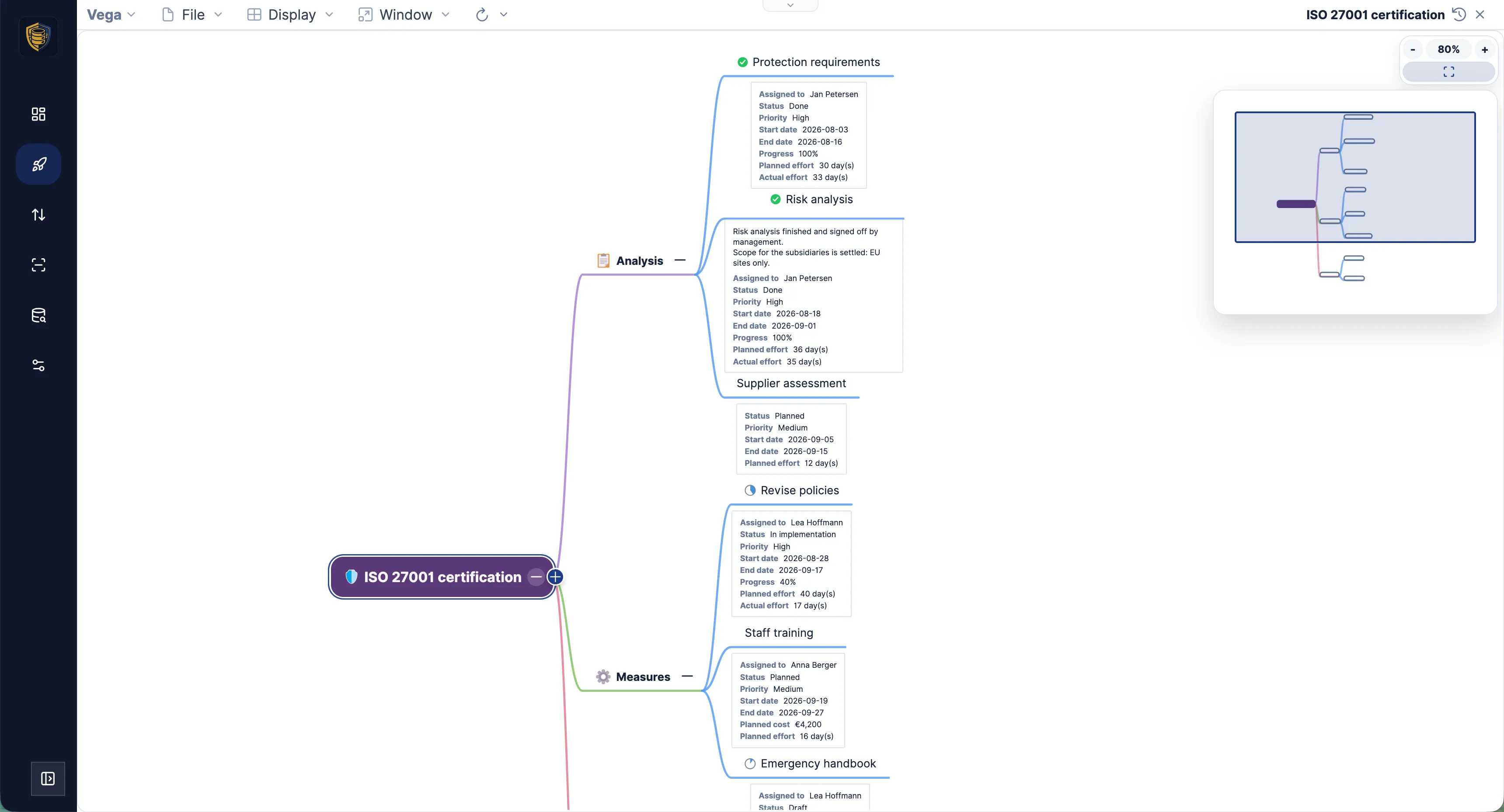
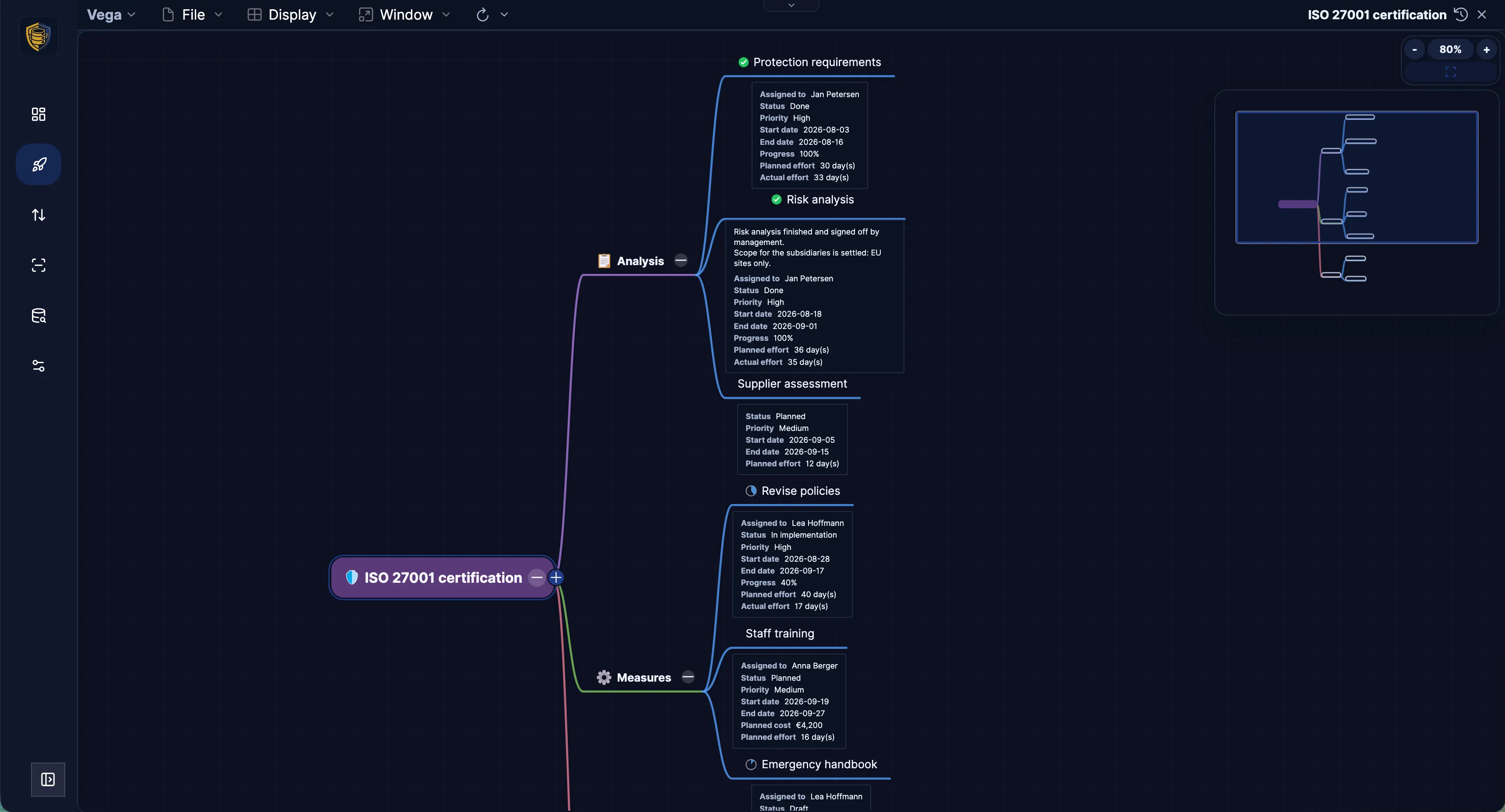
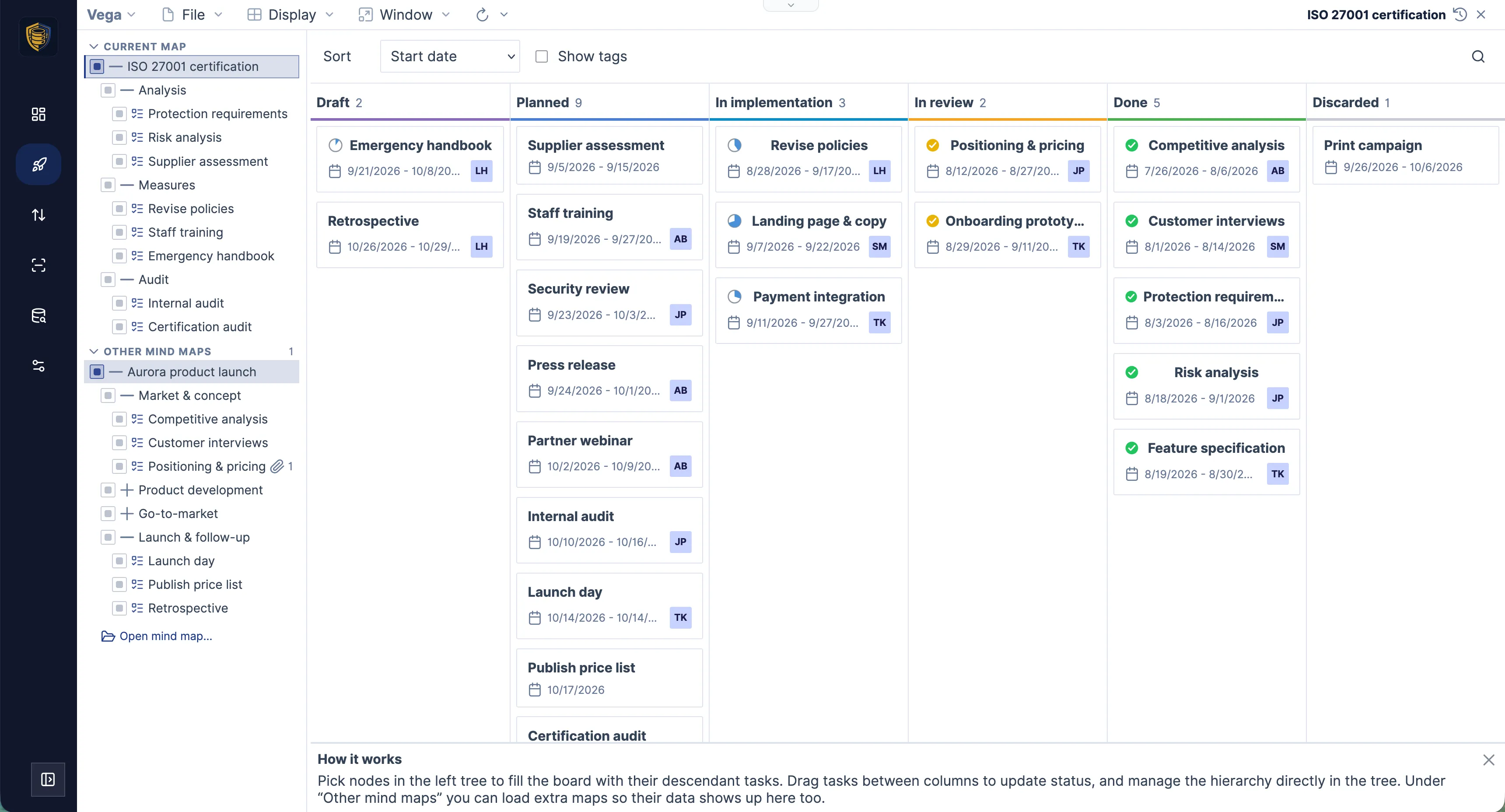
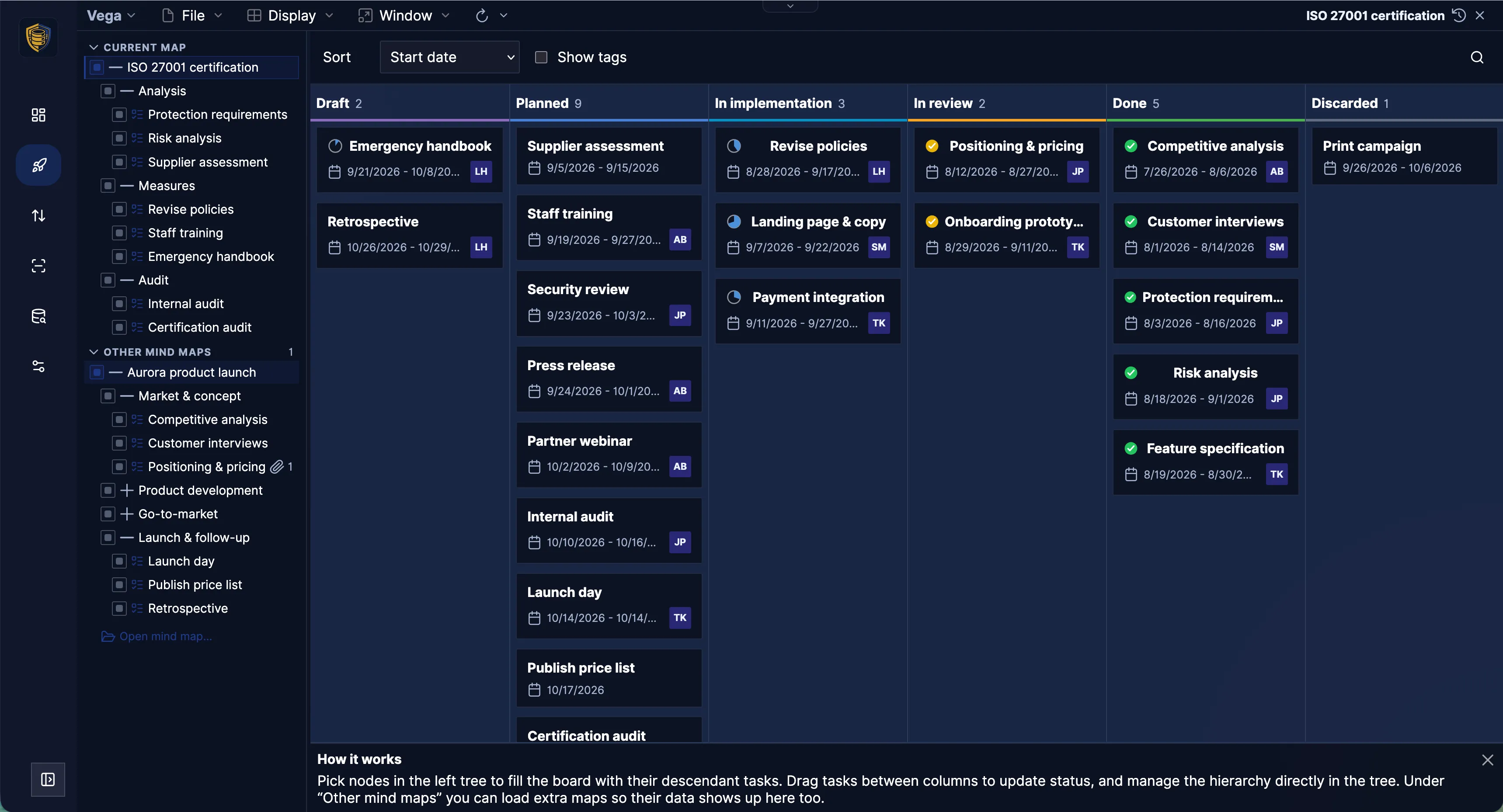
Un albero, quattro modi di guardarlo
La mappa è il piano
Vega parte da dove le idee sono ancora disordinate e le porta fino al calendario. Fissi un’idea come nodo; nel momento in cui aggiungi responsabile, date, priorità e stato, la stessa idea è anche un’attività. Nulla viene copiato tra le viste — non tieni una mappa mentale e un piano di progetto.
- 1
Brainstorming
Apri una mappa e scrivi alla velocità del pensiero. Trascina un argomento sotto un nuovo nodo padre quando la struttura si chiarisce.
- 2
Trasformare i nodi in lavoro
Compila responsabile, date, priorità e stato sul nodo che hai già scritto. Nessun secondo insieme di dati.
- 3
Distribuire il carico
Ognuno vede ciò di cui è responsabile, sulla bacheca e sulla linea temporale.
- 4
Seguire e guardare indietro
Segui il progetto su Kanban e Gantt, poi usa la cronologia per vedere cosa è cambiato davvero.
Vega prende il nome dalla stella brillante di navigazione nella costellazione della Lira — la stella su cui i marinai si orientavano quando non c’era terra all’orizzonte.
Quattro viste, una struttura condivisa
Passare a Kanban, a Gantt o al foglio di calcolo non crea un secondo insieme di dati. Mostra gli stessi nodi in un’altra forma, e ogni modifica torna immediatamente indietro.
Mappa mentale
Sviluppa le idee nello spazio. Trascina i rami sotto un nuovo nodo padre, riduci ed espandi i livelli e scrivi da tastiera. I nodi portano colori, forme, caratteri e icone — emoji o immagini tue. Le note Markdown stanno sull’argomento stesso.
Kanban
Le stesse attività come bacheca per stato — da bozza a pianificato, in realizzazione e in revisione, fino a completato o scartato. Trascinare una scheda in un’altra colonna cambia lo stato. Ordina per inizio, fine o priorità e cerca in titolo, testo, tag, responsabile e stato.
Gantt
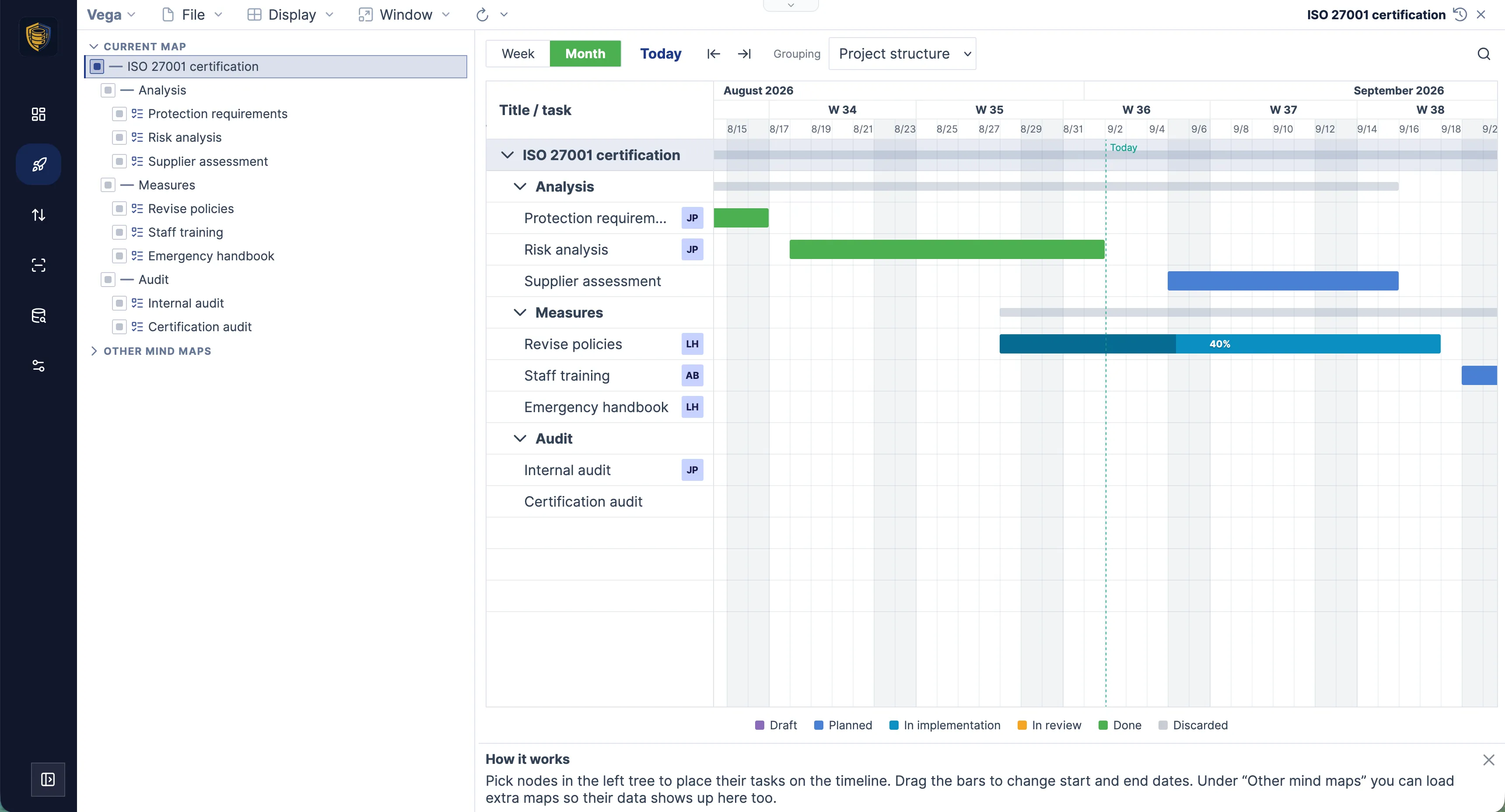
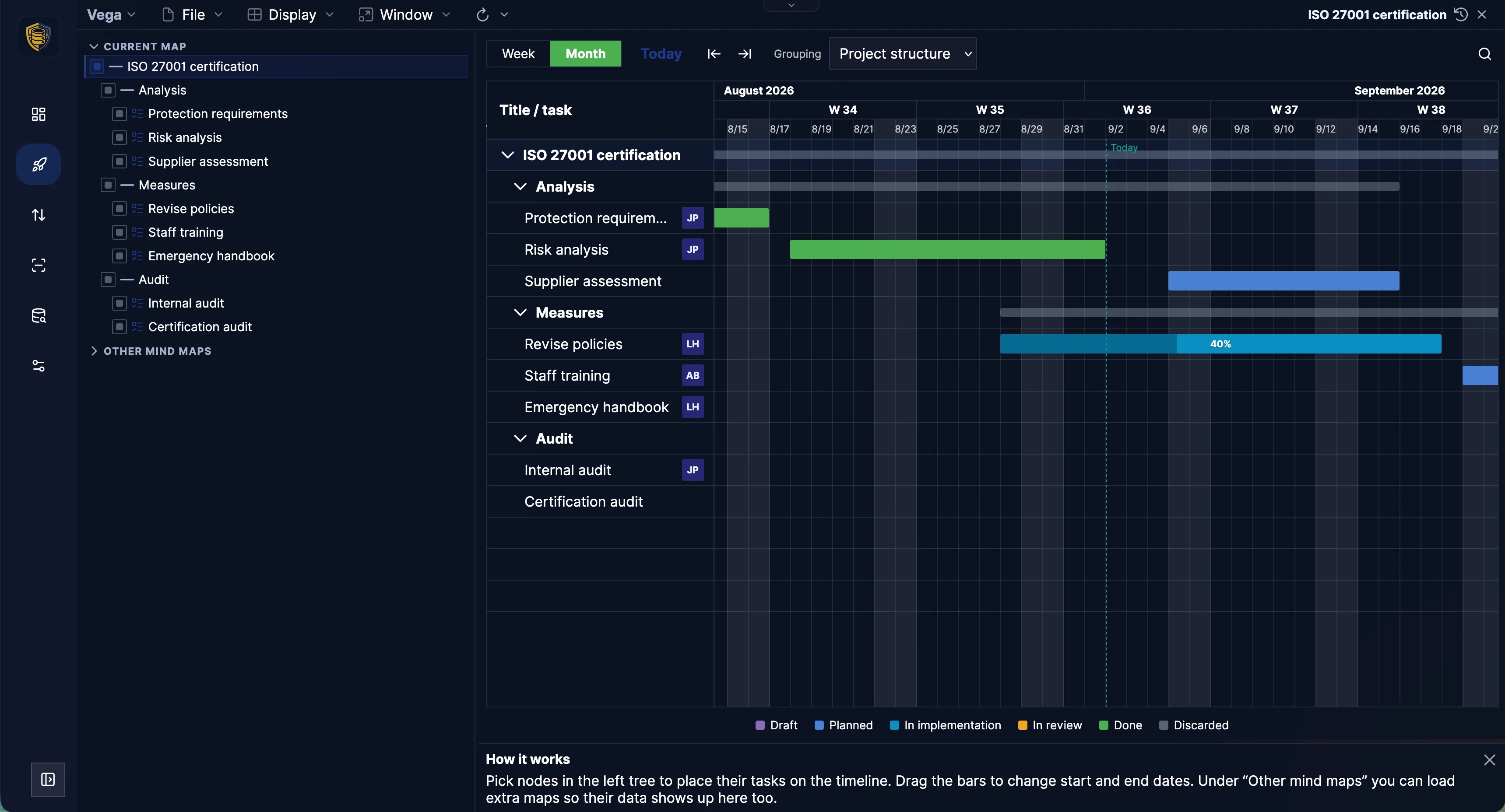
Il calendario come diagramma a barre con griglia settimanale o mensile e un segno per oggi. Spostare una barra cambia le date; trascinarne le estremità la allunga o la accorcia. Raggruppa per struttura di progetto, risorse, priorità o tag.
Foglio di calcolo
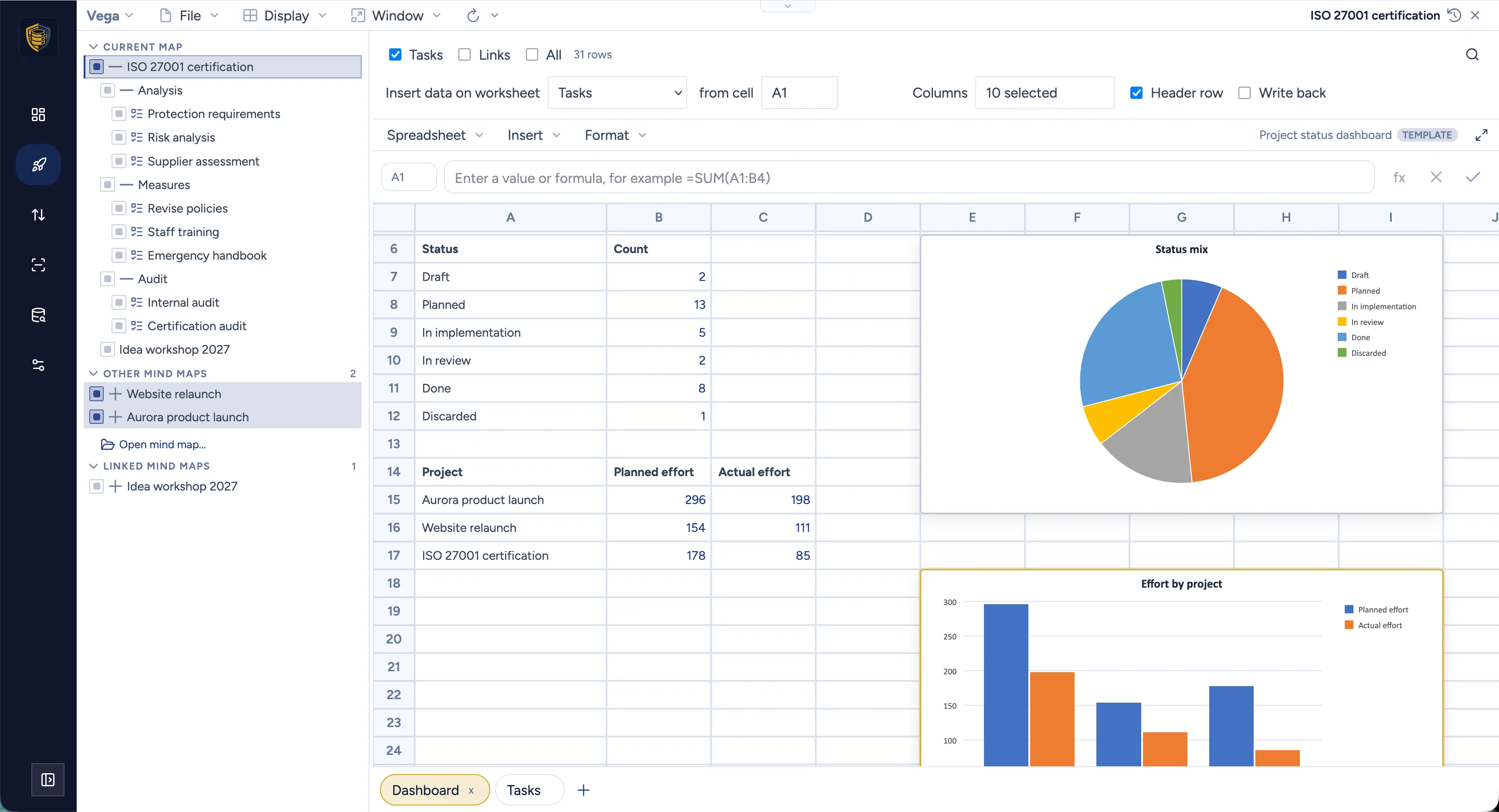
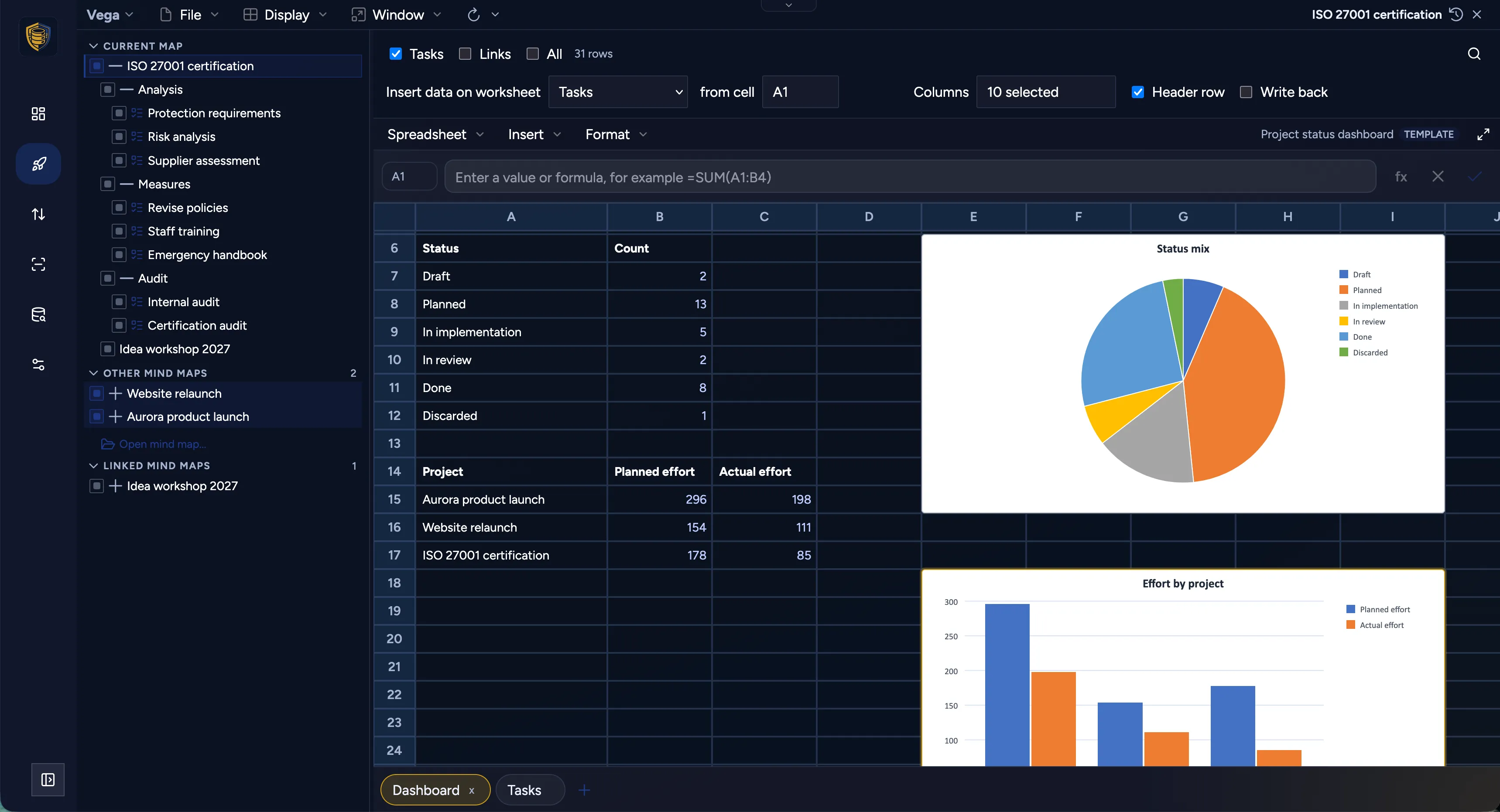
Gli stessi nodi come una vera cartella di lavoro: i campi che scegli diventano colonne, su quanti fogli vuoi, con formule e grafici sopra. Il blocco di dati viene riscritto a ogni cambio di selezione, ed Esporta → XLSX consegna la cartella, grafici compresi, a chi lavora in Excel.
Cosa contiene un nodo
Ogni nodo può contenere sia il pensiero sia i dati di realizzazione. Un nodo senza date né responsabile resta un’idea valida — compilare quei campi è il passaggio dal brainstorming alla pianificazione, non un altro strumento.
Note Markdown
Un testo formattato sta sull’argomento stesso: l’incarico, la decisione, l’esito della riunione. Nessuna pagina wiki separata per la storia di un’attività.
Allegati
Trascina file dal desktop o dall’app File dell’iPad, oppure scansiona la carta su un dispositivo che lo consente. Documenti e contenuti multimediali si aprono in anteprima senza uscire da Vega.
Campi di lavoro
Responsabile con suggerimenti dalla rubrica, stato e avanzamento, priorità, date di inizio e fine, oltre a impegno e costi previsti ed effettivi con valuta.
Tag gerarchici
Annidati con una barra rovesciata, così Launch\Design resta un percorso e non un’etichetta piatta. I tag appendono una seconda struttura — squadra, stanze, attrezzature — agli stessi nodi.
Collegamenti
Un nodo può puntare a un altro argomento, anche in un’altra mappa, o a un indirizzo web. Una sola destinazione per nodo: un obiettivo in una mappa mentale o un URL.
Aspetto
Colori, forme, caratteri e icone rendono individuabile il ramo importante. I richiami mettono in evidenza ciò che richiede attenzione.
Le proprietà come pannello agganciato
Le proprietà possono restare fissate a destra dell’area di lavoro invece di aprirsi ogni volta come finestra — Visualizza → Pannello proprietà oppure Alt+Maiusc+Invio. Il pannello segue la selezione e ricorda la sua larghezza; sul telefono resta una finestra.
L’editor Markdown è proprio in quel pannello: titoli, testo formattato, tabelle, liste di controllo, immagini e collegamenti — più diagrammi Mermaid disegnati dove li hai scritti, così il piccolo diagramma di flusso resta sull’argomento che spiega.
L’ispettore del nodo, scheda per scheda
Più progetti in un’unica immagine
A sinistra scegli le aree da valutare — dalla mappa mentale corrente, da altre che apri accanto e dalle mappe collegate tramite nodi di collegamento. Kanban e Gantt mostrano allora insieme le attività di tutti i progetti selezionati e recepiscono automaticamente ogni modifica.
È gestione del portfolio di progetti senza copiare nodi in una mappa di reportistica e senza uno strumento di reportistica separato. Un piano di lancio, una mappa di sito web e una campagna possono stare in un’unica bacheca o linea temporale, mentre ogni mappa resta un documento a sé.
- Scegliere sottoalberi, non interi file
- Caricare altre mappe nella stessa immagine
- Una mappa di portfolio che raccoglie tutti i progetti tramite collegamenti
- Nessuna copia, nessun passaggio di sincronizzazione, nessuno strumento di reportistica
- Raggruppare la linea temporale per risorse per vedere come è distribuito il lavoro nel team
Modelli per il percorso abituale dell’azienda
Quando un progetto inizia sempre nello stesso modo — le stesse fasi, gli stessi punti di verifica, gli stessi ruoli — salva quella struttura come modello.
Contrassegna una mappa mentale come modello e comparirà sotto Nuovo da modello…. Avviare un nuovo progetto copia l’albero con note, formattazione e campi delle attività in una mappa nuova. Il modello può risiedere in un database mentre la nuova mappa viene creata in un altro, con la cifratura e i tag che scegli per quel progetto.
- Uno scheletro standard per il lancio di un prodotto
- Una lista di controllo per la pubblicazione di un sito
- Un albero di raccolta idee che più tardi diventa lavoro reale
I dati di progetto in un foglio di calcolo — e ritorno
Vega contiene l’editor collaborativo di fogli di calcolo che abbiamo presentato con Mindoo TeamGrid. I dati dei nodi selezionati vengono rispecchiati in una vera cartella di lavoro, resa localmente nel browser, e lì si possono rielaborare.
A sinistra scegli quali parti di quali mappe vengono valutate — la mappa corrente, altre mappe aperte accanto e quelle raggiunte tramite nodi di collegamento. Le opzioni di filtro e un termine di ricerca restringono ulteriormente l’insieme, fino ai nodi con una certa etichetta.
- Attività, nodi collegati o tutti i nodi — ristretti ancora con un termine di ricerca
- Scegli quali campi diventano colonne e trascinali nell’ordine che il foglio deve mostrare
- Indica dove inizia il blocco, per esempio B5: intestazioni e totali sopra sopravvivono a ogni aggiornamento
- Il blocco viene riscritto a ogni cambio di selezione, quindi i numeri non sono mai vecchi
Lo specchio funziona in entrambe le direzioni
Modificare una cella mappata riscrive nel nodo, quindi il foglio serve a pianificare e non solo a rendicontare. Disattiva la riscrittura e il blocco diventa un rapporto in sola lettura: il valore digitato viene di nuovo sostituito da quello del nodo.
Valutare, arricchire, consegnare
Grafici a colonne, a barre, a linee e a torta trasformano il blocco in una valutazione di progetto dentro Vega. Le viste virtuali portano dati da qualsiasi altro punto di MindooDB, ed Esporta → XLSX consegna l’intera cartella come file.
Lo stato nel tempo, non solo oggi
Le modifiche si sincronizzano su ogni dispositivo. La cronologia permette allora due cose che una bacheca dal vivo non può fare.
Viaggio nel tempo
Apri la mappa come era a una data precedente — in sola lettura — e guarda come appariva il piano prima dell’ultima riorganizzazione. Kanban e Gantt seguono la stessa data.
Confronto
Metti due momenti uno accanto all’altro e vedi quali nodi sono stati aggiunti, rimossi o modificati: titoli, dati delle attività, note, aspetto. Un riepilogo indica quanto dell’albero si è mosso tra quelle date.
Quando qualcuno chiede cosa è slittato o cosa è stato aggiunto dopo l’avvio, il confronto è la risposta.
Che cosa è cambiato tra due momenti
Poiché MindooDB conserva la cronologia di ogni mappa, un foglio di confronto può rendicontare due momenti insieme — due date passate, oppure il passato rispetto a oggi.
Imposti il periodo con il cursore del viaggio nel tempo e spunti progetti e sottoprogetti nel pannello di selezione a sinistra. I dati dei nodi vengono rispecchiati in due fogli, «Prima» e «Dopo». Nessuno dei due riscrive, perché righe storiche non devono sovrascrivere nodi vivi.
- Il periodo viene dal pannello della cronologia: spostare il cursore riempie di nuovo entrambi i blocchi
- Un foglio di confronto accoppia i due blocchi tramite l’id del nodo, con una colonna delta per ogni numero
- Le formule di Excel con i loro nomi inglesi — XLOOKUP, MATCH, INDEX — così la cartella sopravvive a un giro in XLSX
- Grafici a colonne, a barre, a linee e a torta trasformano il risultato in un rapporto sul periodo
Percorso e argomento radice vengono letti dall’istantanea propria di ciascun blocco, quindi un nodo spostato nel frattempo mostra ancora a sinistra dove stava prima.
Stampa il piano come poster
Quando la squadra ha bisogno del piano in sala riunioni, distribuisci la mappa mentale o il diagramma di Gantt su più fogli.
- Scegli quanti fogli in larghezza e in altezza
- A4, A3 o US Letter, verticale od orizzontale
- Vega scala e suddivide il contenuto per te
- Ogni foglio ha una linguetta di incollaggio di 1 cm con il numero del foglio adiacente
- Per un poster Gantt imposti anche l’intervallo di tempo
Esportazione
File → Esporta salva la mappa aperta come SVG o PDF a pagina singola, oppure come struttura in OPML o Markdown che puoi aprire in un altro strumento.
Su ogni schermo
Lavori al computer, al telefono o su iPad — lo stesso albero, adattato alla dimensione dello schermo. Sul telefono la mappa mentale resta spaziale e comoda al tocco, e Kanban resta un flusso di attività praticabile anche su uno schermo stretto.
Privato e leggibile solo dalla tua squadra
Vega funziona sulla piattaforma MindooDB Haven. I contenuti sono memorizzati cifrati — il gestore del server non può leggerli. Quando crei una mappa mentale, decidi tu chi può decifrarla.
Cifrato prima di lasciare il browser
Le chiavi restano sui tuoi dispositivi, sbloccate dalla tua passkey o dalla tua password. Il server memorizza testo cifrato e non vede mai il contenuto in chiaro del tuo albero, delle tue note o dei tuoi file.
I destinatari fanno parte della mappa
Chi può decifrare una mappa mentale è una proprietà di quella mappa, non un link di condivisione aggiunto dopo che ci si dimentica di revocare.
Copre anche note e allegati
La cifratura vale per l’albero, per le note Markdown e per ogni documento allegato — non solo per i titoli.
Local-first e offline
I tuoi dati risiedono sul dispositivo e si sincronizzano quando c’è connessione. Vega continua a funzionare in treno o in una sala riunioni nel seminterrato.
MindooDB è la piattaforma local-first e cifrata end-to-end dietro Vega. È disponibile anche per l’installazione su server propri. Informazioni su MindooDB · Informativa sulla privacy del sito
Da zero al primo piano
Vega funziona nel browser su MindooDB Haven. Puoi provarlo senza installare nulla.
- 1
Apri Haven
Segui il pulsante qui sotto. Haven predispone la tua area dati cifrata e installa Vega per te.
- 2
Configura una passkey
Haven propone una passkey: sblocchi con Face ID, Touch ID o una chiave di sicurezza — una password resta possibile. La chiave rimane sul tuo dispositivo; nessuno in Mindoo può leggere i tuoi contenuti.
- 3
Crea dati dimostrativi
In Vega → Impostazioni un pulsante crea alcune mappe dimostrative — lancio, sito web, campagna, idee — così puoi provare il percorso prima di inserire lavoro reale.
- 4
Avvia la tua mappa
Nuova mappa mentale, oppure nuovo da modello se la tua organizzazione ha già un percorso di progetto abituale.
Le mappe dimostrative portano già tag per squadra, coinvolgimento dell’azienda, stanze e attrezzature, così raggruppare il Gantt per tag mostra subito una seconda struttura accanto all’albero.
Le domande che ci fanno
Mindoo può leggere i dati dei miei progetti?
No. I contenuti vengono cifrati sul tuo dispositivo prima di essere memorizzati, e le chiavi non lasciano mai i tuoi dispositivi. Il server conserva solo testo cifrato, quindi il gestore — noi compresi — non può leggere il tuo albero, le tue note né i tuoi allegati.
Devo pagare per provare Vega?
No. Vega è gratuito su Haven Community e puoi creare un’area dati e lavorare con mappe reali senza abbonamento. MindooDB Cloud è il livello di sincronizzazione gestito e a pagamento per tenere allineati più dispositivi e più persone.
Cosa copre esattamente l’abbonamento?
MindooDB Cloud copre ogni app su Haven — Vega, Teacher’s Desk, TeamSketchbook e le altre — con sincronizzazione tra dispositivi, uso offline, cifratura end-to-end e 200 GB di spazio per persona.
La mappa mentale e il diagramma di Gantt sono davvero gli stessi dati?
Sì. C’è un solo albero. Kanban e Gantt sono viste su di esso: una data che modifichi su una barra è lo stesso campo che modificheresti sul nodo, e una scheda che trascini in un’altra colonna cambia lo stato di quel nodo.
Posso combinare più progetti in una bacheca o in una linea temporale?
Sì. Selezioni i sottoalberi da valutare, dalla mappa corrente e da altre mappe che apri accanto. Kanban e Gantt li aggregano senza copiare alcun dato.
Cosa succede ai miei dati se smetto di pagare?
I contenuti sono tuoi. File → Esporta scrive la mappa aperta in SVG, PDF, OPML o struttura Markdown, e MindooDB può essere installato su server propri: non sei vincolato ai nostri server.
Quali lingue parla Vega?
L’applicazione e questo sito sono disponibili in inglese, tedesco, francese, spagnolo, olandese, italiano, polacco e norvegese bokmål.
Che cos’è MindooDB Haven?
Haven è l’ambiente di lavoro che ospita Vega e le altre app MindooDB nel tuo browser. Gestisce la tua area dati cifrata, la tua identità — sbloccata con passkey o password — e quali app sono installate.
Come accedo?
Con una passkey — Face ID, Touch ID, Windows Hello o una chiave di sicurezza hardware — oppure con una password; entrambe possono essere attive insieme, e una nuova identità utente parte con la passkey preselezionata. La passkey sblocca la chiave della tua identità sul dispositivo stesso, quindi non c’è nulla che possiamo conservare o reimpostare. Crea un backup cifrato del browser prima di rimuovere la password, perché un’identità che si apre solo con la passkey è persa insieme all’ultimo dispositivo che la contiene.
Metti il tuo prossimo progetto su una sola mappa
Brainstorming, assegnazione, pianificazione e revisione — sugli stessi contenuti cifrati, su quanti progetti ti servono.